
Introduzione
Incontrare uno schermo vuoto quando colleghi la tua PS4 alla TV può essere frustrante. Sei ansioso di iniziare il tuo gioco preferito, ma la mancanza di visualizzazione ferma immediatamente il tuo entusiasmo. Questa guida ti guiderà passo dopo passo nelle soluzioni per diagnosticare e risolvere efficacemente questo problema, assicurandoti di tornare a giocare senza problemi.
Comprendere le Basi
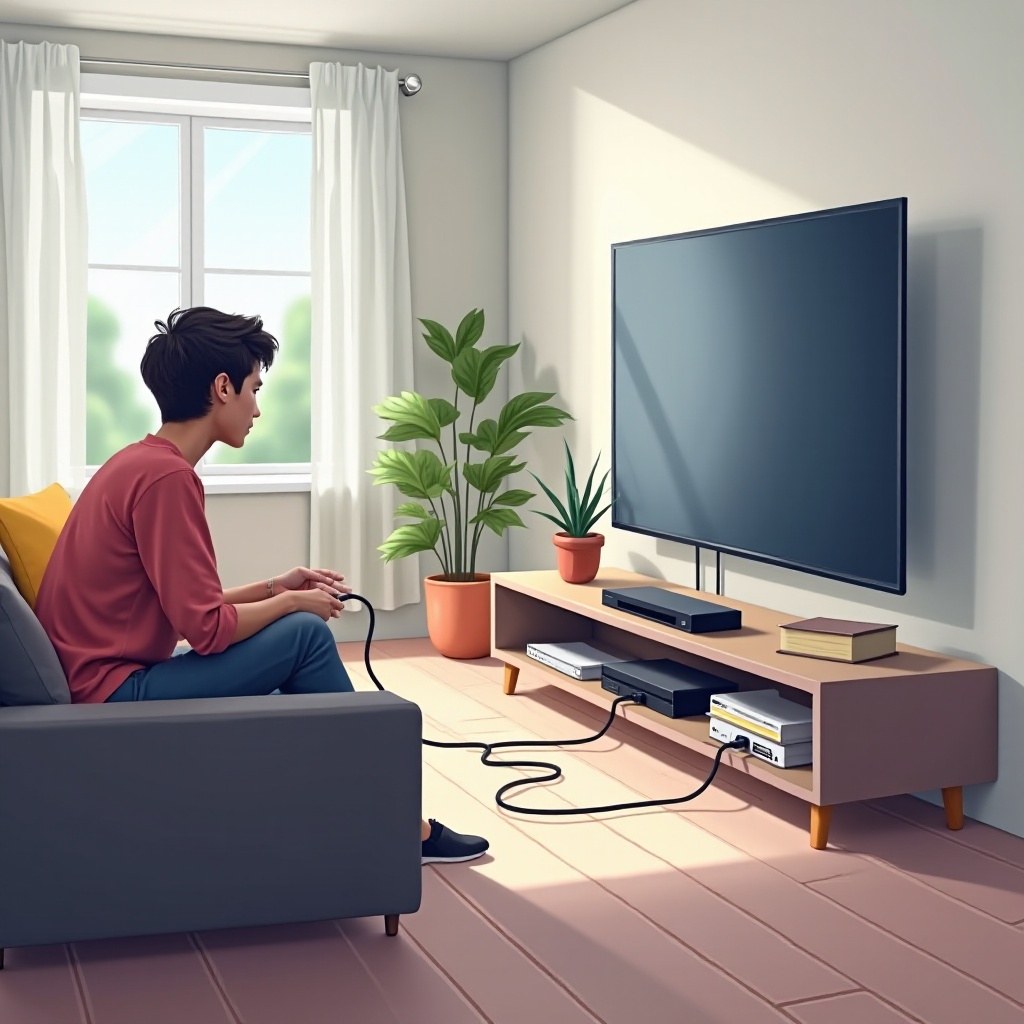
Prima di immergerti nella risoluzione dei problemi, è importante capire come la tua PS4 comunica con la tua TV. La console trasmette segnali video attraverso i cavi HDMI, che la TV elabora e visualizza. Qualsiasi interruzione in questo processo potrebbe risultare in una mancanza di visualizzazione. Questa conoscenza di base ti aiuterà a mirare in modo più efficiente ai problemi potenziali specifici.
Controlli Iniziali per Problemi di Visualizzazione
Ecco da dove iniziare:
1. Confermare che sia la PS4 che la TV siano accese.
2. Assicurarsi che la PS4 sia completamente collegata a una presa di corrente funzionante.
3. Controllare che tutti i cavi siano saldamente collegati e in buone condizioni.
4. Verificare che la tua TV sia impostata sul canale di ingresso corretto.
Questi controlli iniziali possono eliminare rapidamente errori di connettività minori prima di passare a una risoluzione dei problemi più dettagliata.
Verificare Connessioni e Ingressi
Se il problema di visualizzazione persiste, è necessario un controllo approfondito di tutte le connessioni e impostazioni:
– Controlla Cavo HDMI e Porte: Assicurati che il cavo HDMI sia collegato saldamente sia alla PS4 sia alla TV. Prova a usare un cavo HDMI diverso o un’altra porta HDMI per eliminare la possibilità di una connessione difettosa.
– Confermare Impostazioni di Ingresso della TV: Scorri le opzioni di ingresso della TV per assicurarti che sia impostata sull’ingresso HDMI corretto. Un errore frequente è avere la TV impostata su un canale di ingresso errato.
Questi passaggi di verifica mirano a individuare rapidamente eventuali problemi legati a connessioni o impostazioni errate, aiutandoti a ripristinare rapidamente la visualizzazione.
Regolazione delle Impostazioni di Uscita Video della PS4
Impostazioni video errate possono causare problemi. Regola le impostazioni della tua PS4 come segue:
– Accesso alle Impostazioni di Visualizzazione della PS4: Dal menu principale della PS4, vai su ‘Impostazioni’ > ‘Audio e Schermo’ > ‘Impostazioni Uscita Video’.
– Ottimizzazione per il Modello della tua TV: Scegli una risoluzione che il tuo televisore supporta; tipicamente, sarà 1080p per HDTV. Inoltre, considera l’attivazione di HDCP (Protezione del Contenuto Digitale ad Alta Larghezza di Banda) se richiesto dalla tua TV.
Assicurando impostazioni di uscita video corrette, puoi eliminare problemi comuni, consentendo un processo di segnale continuo.
Risoluzione dei Problemi in Modalità Provvisoria
La Modalità Provvisoria offre opzioni potenti per risolvere problemi di visualizzazione:
– Come Entrare in Modalità Provvisoria: Spegni completamente la tua PS4, quindi tieni premuto il pulsante di accensione per circa 7 secondi fino a quando senti due bip, segnalando l’ingresso in Modalità Provvisoria.
– Reimpostare le Impostazioni di Uscita Video: In Modalità Provvisoria, seleziona ‘Cambia Uscita Video’ per reimpostare le impostazioni di visualizzazione.
Questo metodo consente di risolvere problemi e risolvere problemi non risolvibili nella modalità operativa standard, come configurazioni errate di uscita video.
Spegni e Accendi i Dispositivi
Spegni e accendi i dispositivi può rinfrescare il sistema e risolvere problemi di connettività:
1. Spegni la tua PS4 e la TV.
2. Scollega tutti i cavi da entrambi i dispositivi.
3. Attendi un minuto prima di riconnettere e accendere i dispositivi.
Questa tecnica spesso risolve malfunzionamenti temporanei che influenzano la trasmissione del segnale, fornendo un reset semplice ma efficace.
Assicurarsi degli Aggiornamenti del Software di Sistema
Gli aggiornamenti svolgono un ruolo fondamentale nella funzionalità del sistema:
– Aggiornamento del Firmware PS4: Vai su ‘Impostazioni’ > ‘Aggiornamento Software di Sistema’ per verificare e installare eventuali aggiornamenti.
– Vantaggi degli Aggiornamenti Regolari: Il firmware aggiornato include spesso correzioni di bug e migliora la compatibilità con modelli di TV più recenti.
Aggiornare regolarmente sia la tua PS4 che il software della TV assicura prestazioni ottimali e compatibilità, prevenendo problemi futuri prima che si presentino.
Opzioni di Risoluzione dei Problemi Avanzate
Se i passaggi precedenti non hanno risolto il problema, prendi in considerazione soluzioni avanzate:
– Verifica di Problemi di Hardware: Effettua un’ispezione visiva della PS4 e della TV per eventuali danni fisici che potrebbero influenzare la connessione.
– Quando Cercare Aiuto Professionale: Se si identificano problemi hardware o il problema persiste nonostante la risoluzione dei problemi, contattare professionisti o il supporto Sony potrebbe essere la migliore linea d’azione.
A volte è necessario l’intervento professionale per diagnosticare o riparare elementi hardware oltre la risoluzione dei problemi quotidiani.
Conclusione
Seguendo sistematicamente questa guida completa, è probabile che risolverai la maggior parte dei problemi di visualizzazione della PS4. Dalla verifica delle connessioni al reset delle impostazioni di uscita video, ricorda di affrontare ogni passaggio con pazienza per ottenere i migliori risultati.
Domande frequenti
Come posso sapere se il mio cavo HDMI è difettoso?
Controlla se ci sono danni fisici e prova a utilizzare il cavo con un altro dispositivo. Se i problemi persistono, considera la possibilità di sostituire il cavo.
Cosa dovrei fare se la mia TV non riconosce la PS4?
Assicurati che la PS4 sia accesa, che i cavi siano collegati correttamente e che la TV sia impostata sull’ingresso corretto. Considera l’uso della modalità provvisoria per resettare le configurazioni.
La modalità provvisoria della PS4 può aiutare con i problemi di visualizzazione?
Sì, la modalità provvisoria offre opzioni per resettare le impostazioni e può risolvere efficacemente molti problemi legati alla visualizzazione.