
Introdução
Encontrar uma tela em branco ao conectar seu PS4 à TV pode ser frustrante. Você está ansioso para mergulhar no seu jogo favorito, mas a falta de exibição interrompe imediatamente sua empolgação. Este guia o conduzirá por soluções passo a passo para diagnosticar e resolver esse problema de maneira eficaz, garantindo que você volte a jogar sem complicações.
Compreendendo o Básico
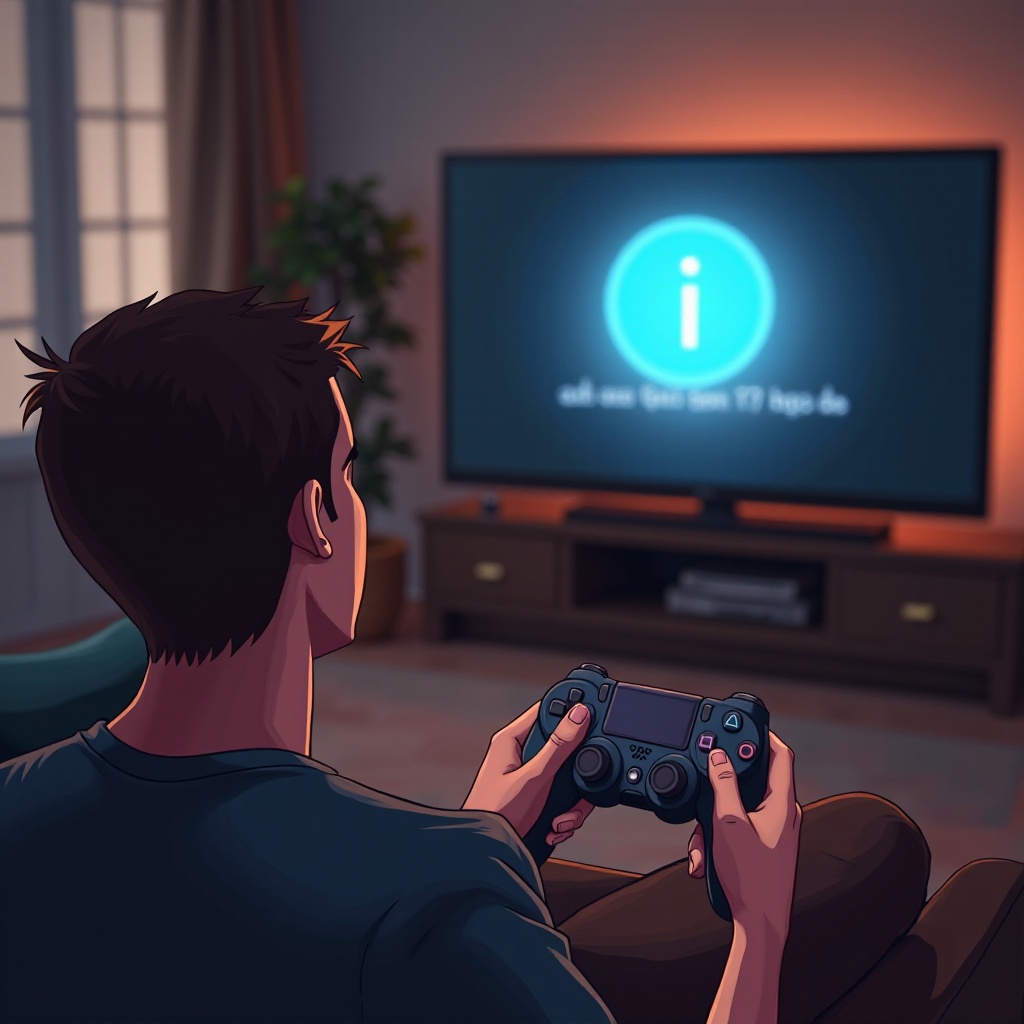
Antes de mergulhar na solução de problemas, é importante entender como o seu PS4 se comunica com sua TV. O console transmite sinais de vídeo através de cabos HDMI, que a TV então processa e exibe. Qualquer interrupção nesse processo pode resultar em falta de exibição. Esse conhecimento fundamental o ajudará a direcionar problemas potenciais específicos de maneira mais eficiente.
Verificações Iniciais para Problemas de Exibição
Aqui está por onde começar:
1. Confirme que tanto o PS4 quanto a TV estão ligados.
2. Certifique-se de que o PS4 está totalmente conectado a uma tomada elétrica em funcionamento.
3. Inspecione se todos os cabos estão firmemente conectados e em boas condições.
4. Verifique se sua TV está configurada para o canal de entrada correto.
Estas verificações iniciais podem eliminar rapidamente pequenos erros de conectividade antes de passar para uma solução de problemas mais detalhada.

Verificar Conexões e Entradas
Se o problema de exibição persistir, é necessário verificar minuciosamente todas as conexões e configurações:
– Verifique Cabo e Portas HDMI: Certifique-se de que o cabo HDMI esteja conectado com segurança tanto ao PS4 quanto à TV. Tente usar um cabo HDMI diferente ou uma outra porta HDMI para eliminar a possibilidade de uma conexão defeituosa.
– Confirme as Configurações de Entrada da TV: Percorra as opções de entrada da TV para garantir que esteja configurada na entrada HDMI correta. Um erro comum é ter a TV configurada em um canal de entrada incorreto.
Esses passos de verificação visam identificar rapidamente qualquer problema relacionado a conexões ou configurações incorretas, ajudando você a restabelecer sua exibição rapidamente.
Ajustando as Configurações de Saída de Vídeo do PS4
Configurações de vídeo incorretas podem causar problemas. Ajuste as configurações do seu PS4 da seguinte maneira:
– Acessando Configurações de Exibição do PS4: No menu principal do PS4, navegue até ‘Configurações’ > ‘Som e Tela’ > ‘Configurações de Saída de Vídeo’.
– Otimizando para Seu Modelo de TV: Escolha uma resolução que sua TV suporte; normalmente, será 1080p para HDTVs. Além disso, considere ativar o HDCP (Proteção de Conteúdo Digital de Alta Largura de Banda) se necessário pela sua TV.
Garantindo as configurações corretas de saída de vídeo, você pode eliminar problemas comuns, permitindo um processo de sinal contínuo.
Solucionando Problemas com o Modo de Segurança
O Modo de Segurança oferece opções poderosas para resolver problemas de exibição:
– Como Entrar no Modo de Segurança: Desligue completamente o seu PS4, depois mantenha o botão de energia pressionado por cerca de 7 segundos até ouvir dois bipes, sinalizando a entrada no Modo de Segurança.
– Redefinindo Configurações de Saída de Vídeo: No Modo de Segurança, selecione ‘Alterar Saída de Vídeo’ para redefinir suas configurações de exibição.
Este método permite solucionar problemas e resolver problemas que não podem ser resolvidos no modo de operação padrão, como configurações incorretas de saída de vídeo.
Desligando e Ligando Dispositivos
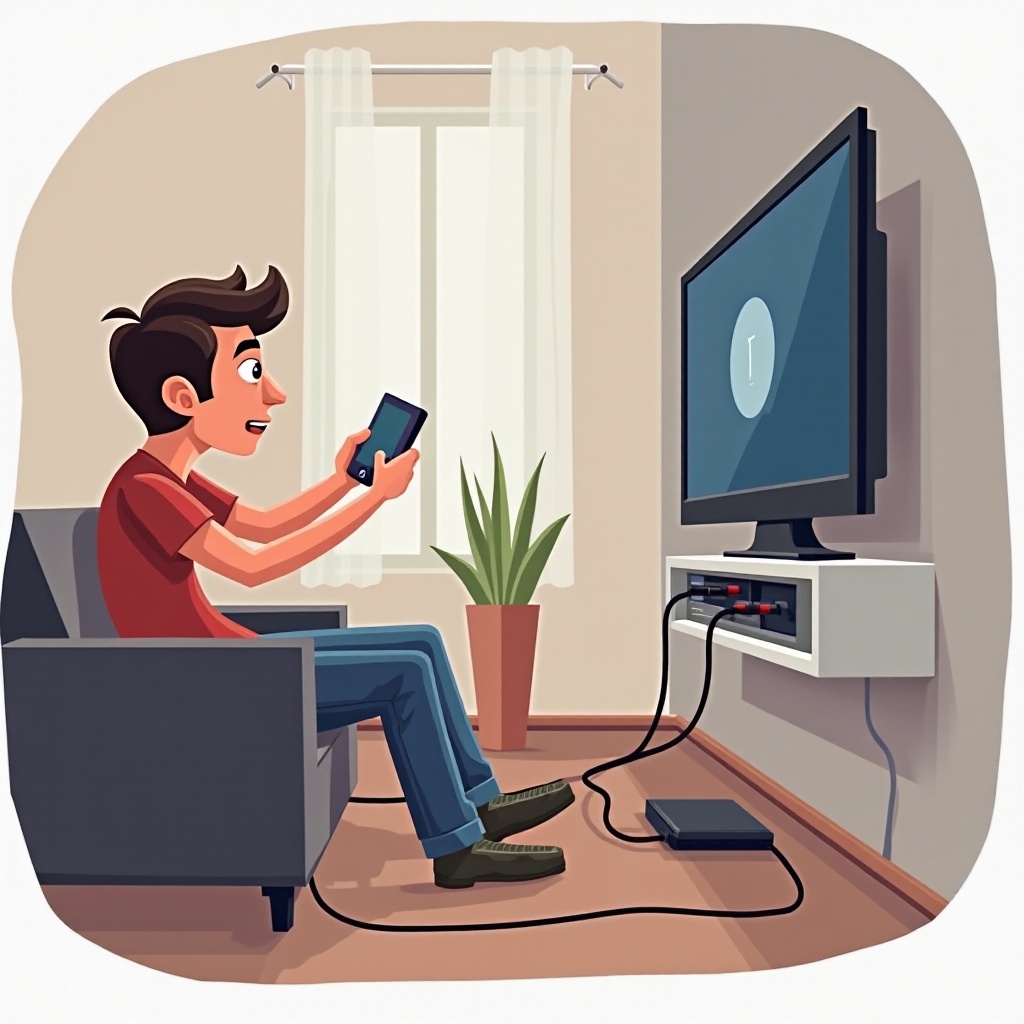
Desligar e ligar pode atualizar o sistema e resolver problemas de conectividade:
1. Desligue o seu PS4 e a TV.
2. Desconecte todos os cabos de ambos os dispositivos.
3. Espere um minuto antes de reconectar e ligar os dispositivos.
Esta técnica muitas vezes redefine falhas temporárias que afetam a transmissão de sinal, proporcionando um reinício simples, mas eficaz.
Garantindo Atualizações de Software do Sistema
As atualizações desempenham um papel crítico na funcionalidade do sistema:
– Atualizando o Firmware do PS4: Navegue até ‘Configurações’ > ‘Atualização de Software do Sistema’ para verificar e instalar quaisquer atualizações.
– Benefícios das Atualizações Regulares: Firmwares atualizados frequentemente incluem correções de bugs e aumentam a compatibilidade com novos modelos de TV.
Atualizar regularmente o software do seu PS4 e da sua TV garante desempenho e compatibilidade ideais, prevenindo futuros problemas antes que surjam.
Opções Avançadas de Solução de Problemas
Se os passos anteriores não resolverem o problema, considere soluções avançadas:
– Verificando Problemas de Hardware: Realize uma inspeção visual do PS4 e da TV para qualquer dano físico que possa afetar a conexão.
– Quando Buscar Ajuda Profissional: Se forem identificados problemas de hardware ou se o problema persistir apesar da solução de problemas, entrar em contato com profissionais ou com o suporte da Sony pode ser a melhor opção.
Às vezes, a intervenção profissional é necessária para diagnosticar ou reparar elementos de hardware além da solução de problemas do dia a dia.
Conclusão
Seguindo sistematicamente este guia abrangente, você provavelmente resolverá a maioria dos problemas de exibição do PS4. Desde a verificação de conexões até a redefinição das configurações de saída de vídeo, lembre-se de abordar cada etapa com paciência para obter os melhores resultados.
Perguntas Frequentes
Como posso saber se meu cabo HDMI está defeituoso?
Verifique se há algum dano físico e tente usar o cabo com outro dispositivo. Se os problemas persistirem, considere substituir o cabo.
O que devo fazer se minha TV não reconhecer o PS4?
Certifique-se de que o PS4 está ligado, os cabos estão conectados corretamente e a TV está configurada para a entrada correta. Considere usar o Modo de Segurança para redefinir as configurações.
O Modo de Segurança do PS4 pode ajudar com problemas de exibição?
Sim, o Modo de Segurança oferece opções para redefinir configurações e pode resolver muitos problemas relacionados à exibição de forma eficaz.