
Introdução
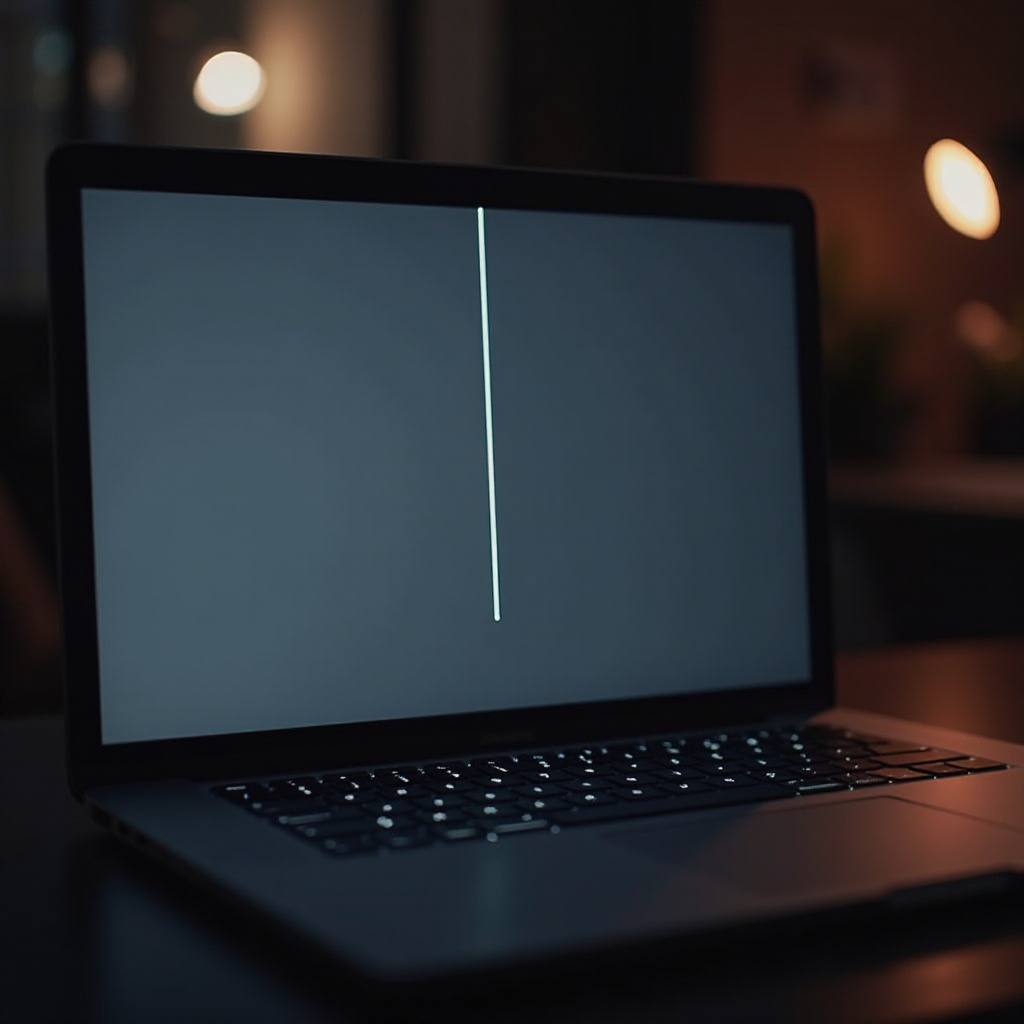
Experienciar uma única linha vertical na tela do seu MacBook Pro pode ser um problema assustador. Isso não só atrapalha seu trabalho, mas também pode interferir em atividades de lazer, causando um inconveniente significativo. Felizmente, este problema comum tem várias soluções potenciais. Neste guia, exploraremos as causas típicas desse problema, métodos para diagnosticar o problema e as etapas que você pode seguir para resolvê-lo. Além disso, compartilharemos dicas preventivas para ajudar a proteger seu dispositivo de problemas futuros.

Causas Comuns de uma Linha Vertical Única nas Telas do MacBook Pro
Para abordar efetivamente o problema, é crucial entender o que pode estar causando a linha vertical na sua tela. Geralmente, essas causas podem ser categorizadas em problemas de hardware, falhas de software e problemas de conexão.
- Problemas de Hardware: Danos à tela LCD ou circuitos internos podem levar a anomalias de exibição, como linhas verticais. Impactos físicos ou falhas internas são frequentemente os culpados.
- Falhas de Software: Às vezes, software desatualizado ou aplicativos conflitantes podem desencadear problemas de exibição. Atualizações de software recentes podem introduzir problemas que afetam a tela.
- Problemas de Conexão: Conexões soltas ou defeituosas entre a tela e a placa-mãe podem causar linhas verticais. Esses problemas podem resultar de um defeito de fabricação ou desgaste natural ao longo do tempo.
Compreender esses problemas potenciais prepara o caminho para diagnosticar efetivamente o problema.
Diagnosticando o Problema
Um diagnóstico eficaz é o primeiro passo para resolver o problema de forma eficiente. Aqui está como você pode determinar se o problema está relacionado a hardware ou software.
- Distinguir Entre Problemas de Software e Hardware: Comece reiniciando seu MacBook Pro no Modo de Segurança. Se a linha persistir no Modo de Segurança, é provável que seja um problema de hardware. Caso contrário, pode ser relacionado a software.
- Ferramentas e Métodos para Diagnóstico: Use o Diagnóstico da Apple para testar problemas de hardware. Reinicie seu Mac, pressionando e segurando a tecla D enquanto ele inicializa. Siga as instruções na tela para executar o diagnóstico e registre quaisquer códigos de erro para referência futura.
Depois de determinar a causa, você pode prosseguir com as soluções apropriadas.
Soluções de Software
Se seu diagnóstico revelar um problema de software, há várias soluções potenciais que você pode tentar.
- Atualizando o macOS e o Software: Certifique-se de que seu sistema operacional e aplicativos estejam atualizados. As atualizações de software geralmente incluem correções para problemas de exibição previamente conhecidos. Navegue até Preferências do Sistema > Atualização de Software e instale quaisquer atualizações disponíveis.
- Redefinindo a NVRAM/PRAM: Esse processo pode resolver certos problemas de exibição. Desligue seu Mac, depois ligue-o novamente segurando simultaneamente as teclas Command, Option, P e R por cerca de 20 segundos.
- Inicializando no Modo de Segurança: Para fazer isso, reinicie seu Mac e mantenha pressionada a tecla Shift durante a inicialização. O Modo de Segurança desativa softwares desnecessários e realiza uma verificação do disco de inicialização, o que pode corrigir problemas menores induzidos por software.
Se essas soluções de software não forem suficientes, isso sugere um problema de hardware que requer uma abordagem diferente.

Soluções de Hardware
Abordar problemas de hardware pode ser mais complexo, envolvendo etapas técnicas ou assistência profissional.
- Verificando Cables de Exibição e Conexão: Certifique-se de que os cabos que conectam a tela à placa-mãe estejam seguros. Pode ser necessário abrir cuidadosamente a tampa traseira do MacBook para verificar as conexões ou, melhor ainda, consultar um profissional se tiver dúvidas.
- Opções de Substituição de Tela DIY: Se você estiver confortável com eletrônicos, considere substituir a tela você mesmo. Compre uma tela compatível e siga cuidadosamente guias online confiáveis; no entanto, esteja ciente dos riscos envolvidos.
- Quando Considerar Ajuda Profissional: Se os passos acima não resolverem o problema, procurar um serviço de reparo profissional é aconselhável. Profissionais podem fornecer diagnósticos precisos e estimativas de custos de reparo.
Depois de resolver o problema, adotar medidas preventivas pode proteger seu dispositivo contra problemas semelhantes no futuro.
Evitando Problemas de Tela Futuros
Manter a saúde do seu MacBook Pro é vital para evitar problemas futuros. Considere estas estratégias preventivas:
- Dicas de Manutenção Regular: Limpe a superfície e o teclado do seu dispositivo regularmente para evitar o acúmulo de poeira, que pode impactar negativamente os componentes internos. Reinicie regularmente seu MacBook para manter o desempenho ideal.
- Acessórios de Proteção Recomendados: Use um estojo durável para laptop para proteger contra impactos e quedas. Protetores de tela podem evitar arranhões e manter a qualidade da exibição.
Conclusão
Compreendendo as causas de uma única linha vertical na tela do seu MacBook Pro e aplicando essas soluções direcionadas, você pode restaurar a funcionalidade completa da sua tela. Seja o problema relacionado a software ou hardware, há etapas estruturadas que você pode seguir para corrigi-lo. Implementando proativamente medidas preventivas também ajudará a garantir que seu MacBook continue em excelente condição de funcionamento, reduzindo a probabilidade de problemas de exibição futuros.
Perguntas Frequentes
Uma linha vertical única na tela do meu MacBook Pro pode ser corrigida permanentemente?
Sim, ao abordar a causa raiz, seja ela de software ou hardware, você pode muitas vezes alcançar uma correção permanente.
Quanto custa reparar a tela do MacBook Pro?
Os custos de reparo variam de aproximadamente $200 a $600, dependendo de você fazer o reparo sozinho ou optar por serviços profissionais. A cobertura da garantia pode permitir reparos gratuitos.
Quando é hora de substituir meu MacBook Pro em vez de repará-lo?
Considere substituir o seu MacBook Pro se os custos de reparo estiverem próximos do preço de um novo dispositivo ou se ele estiver significativamente desatualizado e propenso a mais problemas.