
Gerenciar seus arquivos no iPad pode impactar significativamente como você usa seu dispositivo, seja para fins pessoais ou profissionais. A Apple atualizou continuamente o iPadOS para tornar o gerenciamento de arquivos mais intuitivo, permitindo que os usuários naveguem em documentos, mídias e outros arquivos com facilidade. Este guia demonstrará como encontrar e organizar arquivos no seu iPad sem esforço, utilizando ao máximo as ferramentas e recursos disponíveis.
Introdução
Dominar o gerenciamento de arquivos no seu iPad é fundamental para otimizar a funcionalidade do seu dispositivo. A introdução do aplicativo Arquivos revolucionou a maneira como os usuários podem lidar com documentos, melhorando a acessibilidade e a organização. Ao explorar e aplicar os diversos recursos do aplicativo Arquivos, juntamente com poderosas funcionalidades de busca e soluções baseadas em nuvem, os usuários podem criar um processo de recuperação de arquivos eficiente. Este guia abrangente ajudará você a usar o app Arquivos, aproveitar ferramentas de busca e empregar o armazenamento em nuvem de forma eficaz.

Compreendendo o App Arquivos
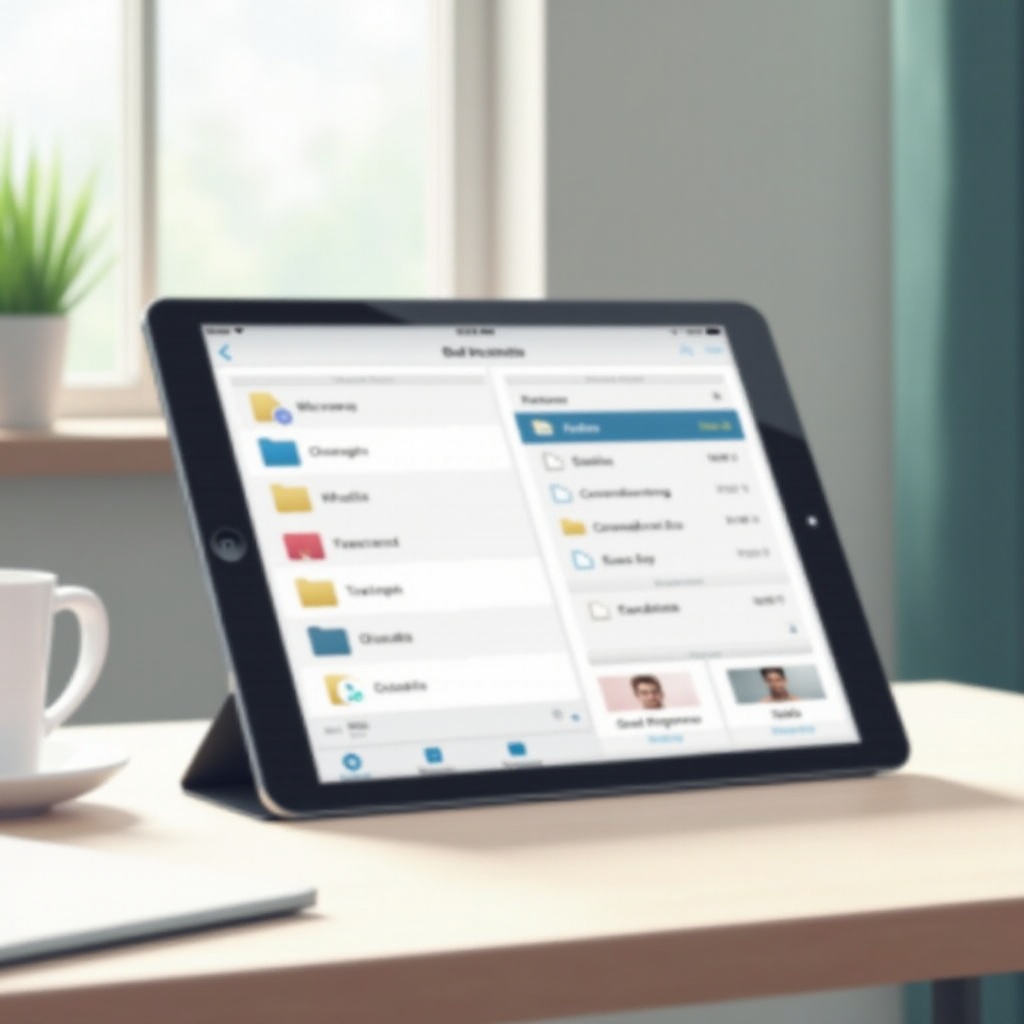
O app Arquivos funciona como o hub central para gerenciar todos os tipos de arquivos no seu iPad. Um entendimento sólido de sua interface e recursos é essencial para um gerenciamento de arquivos eficaz.
-
Navegando na Interface: Abrir o aplicativo Arquivos revela vários locais, como ‘No Meu iPad’, ‘iCloud Drive’ e outros serviços vinculados, como Google Drive ou Dropbox. A barra lateral oferece acesso rápido a esses locais, facilitando a navegação entre eles.
-
Gerenciando Arquivos e Pastas: Organize seus documentos criando pastas, que podem ser aninhadas para melhor categorização. Para criar uma nova pasta, navegue até o local desejado, deslize a tela para baixo e selecione ‘Nova Pasta’. Arraste arquivos para essas pastas para manter seus documentos organizados.
-
Recursos Principais: Utilize a guia ‘Recentes’ para acessar rapidamente documentos abertos recentemente. A seção ‘Explorar’ permite buscar arquivos por tipo ou tag, oferecendo uma abordagem estruturada para o gerenciamento de arquivos.
Compreender como organizar e acessar arquivos dentro do app Arquivos estabelece a base para uma recuperação de arquivos eficiente.
Usando os Recursos de Busca para Encontrar Arquivos
Encontrar arquivos específicos é simplificado com funcionalidades de busca integradas, projetadas para economizar seu tempo e esforço.
-
Busca no App Arquivos: Dentro do app Arquivos, use a barra de busca no topo para inserir nomes de arquivos, tipos ou tags. À medida que você digita, sugestões são mostradas, auxiliando na localização rápida de arquivos.
-
Busca Spotlight: Deslize para baixo na Tela Inicial para usar o Spotlight. Insira palavras-chave relacionadas ao arquivo que você precisa. O Spotlight pode buscar além de arquivos, incluindo aplicativos e e-mails, tornando-o versátil.
-
Comandos da Siri: Peça ajuda à Siri usando comandos de voz como ‘Encontre minha planilha de orçamento.’ A Siri pode ajudar a localizar seus arquivos sem esforço.
Essas ferramentas de busca funcionam juntas para oferecer uma solução abrangente para acesso rápido a arquivos em todo o seu iPad.

Gerenciando e Organizando Arquivos
Uma abordagem metódica para a organização de arquivos promove eficiência e clareza.
-
Criando Estrutura: Estabeleça uma hierarquia clara de pastas com categorias como ‘Trabalho’, ‘Pessoal’ ou ‘Viagem’. Isso permite uma recuperação direta de documentos.
-
Nomeação Consistente: Use nomes descritivos e consistentes para arquivos, como nomear uma foto ‘Londres_2024_01’ em vez de ‘IMG_1234’, para fácil referência futura.
-
Usando Tags e Filtros: Tags com código de cores no app Arquivos oferecem outra camada de organização. Filtros disponíveis na seção ‘Explorar’ ajudam a restringir buscas por tipo de arquivo.
Um sistema bem organizado garante que você passe menos tempo procurando e mais tempo sendo produtivo.
Utilizando Armazenamento em Nuvem para Gestão de Arquivos
Aproveitar o armazenamento em nuvem permite acesso contínuo aos arquivos em todos os dispositivos, formando um componente essencial do gerenciamento de arquivos no iPad.
-
iCloud Drive: Comece ativando o iCloud via Ajustes > [Seu Nome] > iCloud > iCloud Drive. Esse serviço sincroniza automaticamente seus arquivos, garantindo que estejam acessíveis e atualizados em todos os dispositivos.
-
Integração com Outras Nuvens: Google Drive, Dropbox e OneDrive podem ser vinculados na seção Locais do app Arquivos. Instale os respectivos aplicativos, faça login e obtenha acesso fácil ao seu armazenamento online.
-
Melhores Práticas: Backups regulares para serviços de nuvem protegem contra a perda de dados. Monitore os limites de armazenamento e limpe regularmente arquivos desnecessários para manter o espaço.
Aproveitar soluções de armazenamento em nuvem simplifica a transição de dispositivos e garante que seus arquivos estejam sempre disponíveis.
Resolvendo Problemas Comuns de Arquivos
Apesar de sistemas eficientes estarem em vigor, desafios ocasionais no gerenciamento de arquivos podem surgir.
-
Encontrando Arquivos Perdidos: Se um arquivo estiver perdido, verifique se ele foi movido ou deletado. Use a ferramenta de busca do app Arquivos para localizar itens rapidamente.
-
Problemas de Sincronização: Certifique-se de uma conexão Wi-Fi estável se estiver sincronizando com o iCloud ou outros serviços; verifique as configurações de sincronização no seu dispositivo para quaisquer discrepâncias.
-
Resolução de Problemas Comuns: Reinicie o iPad para resolver pequenos problemas. Se um arquivo não abrir, tente acessá-lo em outro aplicativo ou dispositivo para diagnosticar o problema.
Lidar com problemas potenciais com essas dicas de solução de problemas garante que as interrupções sejam mínimas e rapidamente corrigidas.
Conclusão
Dominar o gerenciamento de arquivos no iPad requer uma boa compreensão do app Arquivos e outras ferramentas de suporte. Ao integrar técnicas eficazes de busca e utilizar o armazenamento em nuvem, você alcança um fluxo de trabalho otimizado. Com essas estratégias, encontrar e organizar arquivos torna-se algo natural, permitindo que você se concentre mais em suas tarefas e menos na logística.
Perguntas Frequentes
Como encontro um PDF baixado no meu iPad?
Verifique a pasta ‘Downloads’ no aplicativo Arquivos ou use a função de pesquisa para localizar PDFs pelo nome ou por palavras-chave.
Posso usar aplicativos de terceiros para melhor gerenciamento de arquivos?
Sim, aplicativos como ‘Documents by Readdle’ melhoram o gerenciamento de arquivos e se integram bem com o aplicativo Arquivos.
Quais são as melhores práticas para organizar arquivos no meu iPad?
Consistentemente categorize arquivos usando pastas, aplique convenções de nomenclatura claras e use etiquetas coloridas.