
Introductie
De Steam Deck is een revolutionair handheld gamingapparaat dat een ongeëvenaarde game-ervaring biedt. Toch krijgen gebruikers af en toe te maken met problemen zoals het apparaat dat SD-kaarten niet herkent, wat frustrerend kan zijn. Deze gids biedt stapsgewijze oplossingen om deze problemen op te lossen en op te lossen, zodat het ononderbroken gamenplezier gewaarborgd blijft.
Begrip van problemen met SD-kaartenherkenning
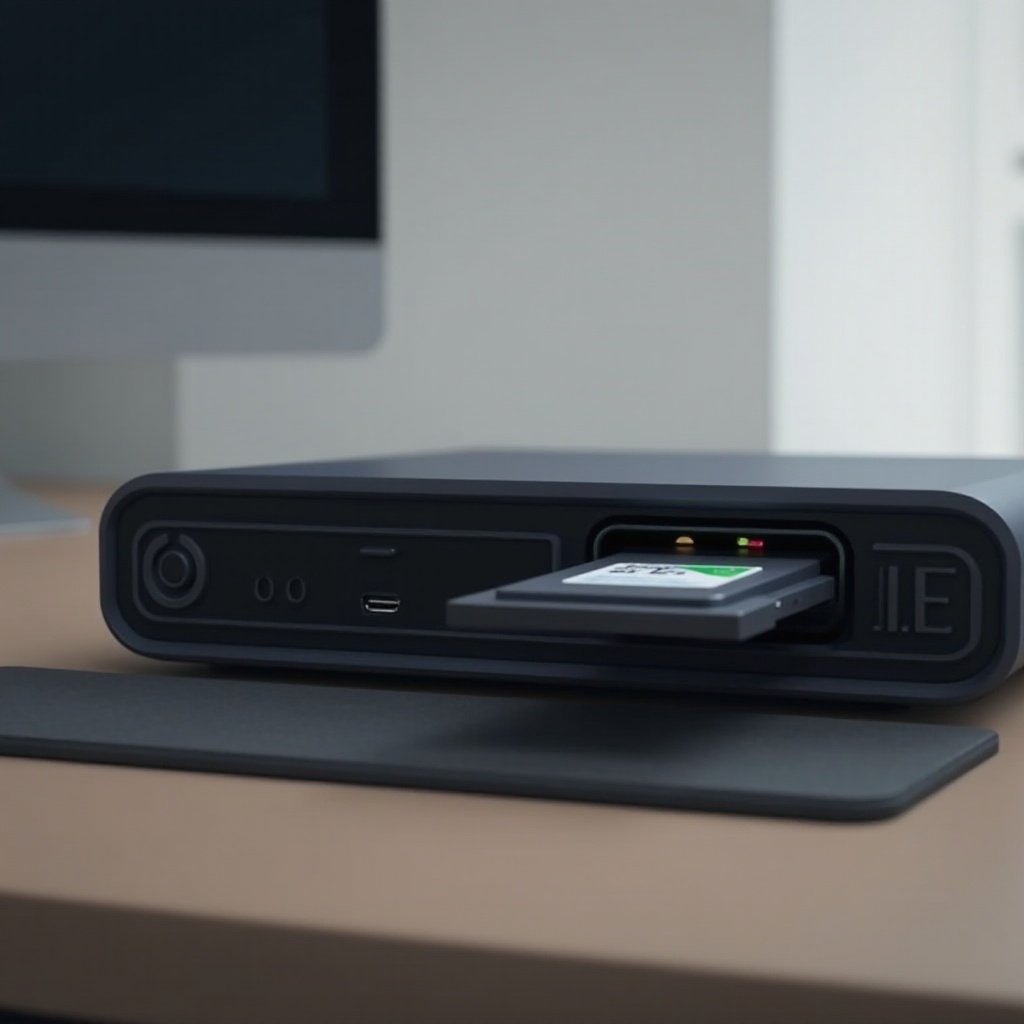
Voordat we oplossingen verkennen, is het belangrijk om het probleem te begrijpen. Problemen met SD-kaartenherkenning op de Steam Deck kunnen voortkomen uit softwareproblemen, hardwarestoringen of compatibiliteitsproblemen. Veel voorkomende symptomen zijn dat het apparaat de kaart niet detecteert of lees-/schrijffouten weergeeft.
Zodra je je bewust bent van deze symptomen, wordt het eenvoudiger om de oorzaak te achterhalen, wat ons naar effectieve stappen leidt.
Initiële probleemoplossingsstappen
Laten we beginnen met enkele basale controles om deze problemen op te lossen:
- Controleer SD-kaartcompatibiliteit: Zorg ervoor dat de SD-kaart voldoet aan de specificaties van de Steam Deck op het gebied van snelheid en opslagcapaciteit.
- Zorg voor veilige verbindingen: Bevestig dat de SD-kaart stevig en correct is geplaatst, en een veilige ‘klik’ produceert.
Deze initiële stappen kunnen vaak kleine problemen oplossen. Als het probleem aanhoudt, zal het volgende gedeelte softwareoplossingen onderzoeken.
Softwareoplossingen voor SD-kaartproblemen
Als je SD-kaartproblemen aanhouden, kunnen softwaregebaseerde oplossingen nodig zijn:
- Update SteamOS en firmware: Het up-to-date houden van het systeem van de Steam Deck kan talrijke softwareproblemen oplossen. Ga naar Instellingen, open Systeem en controleer op beschikbare updates.
- Herformatteer de SD-kaart: Sluit je SD-kaart aan op een computer, maak een back-up van alle belangrijke gegevens en herformatteer de kaart naar het FAT32- of exFAT-formaat, aangezien deze compatibel zijn met de Steam Deck.
Het toepassen van deze softwareoplossingen kan de normale werking herstellen. Mochten er nog steeds problemen optreden, dan kan dit duiden op een hardwareprobleem.

Hardwaregebaseerde probleemoplossing
Hardwareproblemen vereisen een meer gedetailleerde aanpak. Hier zijn stappen om mogelijke hardwareproblemen te diagnosticeren en op te lossen:
- Inspecteer de SD-kaartsleuf: Onderzoek de sleuf op stof of fysieke schade die de prestaties kan belemmeren.
- Test met alternatieve SD-kaarten: Probeer een andere SD-kaart te gebruiken om te bepalen of het probleem bij de kaart of het apparaat zelf ligt.
Het aanpakken van hardwareproblemen kan meer moeite kosten, maar is essentieel voor soepele werking. Om ernstigere problemen te onderzoeken, kan geavanceerde probleemoplossing noodzakelijk zijn.
Geavanceerde probleemoplossingstechnieken
Geavanceerde gebruikers moeten mogelijk dieperliggende problemen verkennen:
- Analyseer systeemfouten en logs: Duik in de console-instellingen om foutberichten en logs te onderzoeken die worden gegenereerd bij het proberen SD-kaarten te lezen.
- Contacteer Steam-ondersteuning: Als eerdere pogingen mislukken, kan contact opnemen met professionele ondersteuning gespecialiseerd advies bieden dat is afgestemd op de behoeften van je apparaat.
Deze geavanceerde technieken kunnen complexe uitdagingen onthullen en de weg vrijmaken voor professionele oplossingen.
Preventieve maatregelen voor toekomstige problemen
Het waarborgen van de levensduur van je Steam Deck en SD-kaarten is essentieel om toekomstige problemen te voorkomen:
- Onderhoud de gezondheid van je SD-kaart: Behandel de kaart zorgvuldig, bewaar hem veilig en gebruik betrouwbare kaartlezers.
- Kies betrouwbare SD-kaartmerken: Kies voor hoogwaardige kaarten van gerenommeerde merken zoals SanDisk of Samsung om duurzaamheid en consistente prestaties te garanderen.
Door deze preventieve stappen te implementeren, kun je de prestaties en betrouwbaarheid van je Steam Deck verbeteren.
Conclusie
Door zorgvuldig problemen op te lossen en potentiële problemen te begrijpen, kun je problemen met de herkenning van SD-kaarten op je Steam Deck oplossen. Door zowel software- als hardwareoorzaken aan te pakken, zorg je ervoor dat je gameavonturen ononderbroken blijven.
Veelgestelde Vragen
Waarom leest mijn Steam Deck mijn SD-kaart niet?
Uw Steam Deck leest de SD-kaart mogelijk niet vanwege compatibiliteitsproblemen, verouderde software of een defecte SD-kaartsleuf. Zorg ervoor dat de kaart compatibel is en controleer op updates.
Hoe kan ik mijn SD-kaart formatteren voor de Steam Deck?
Om uw SD-kaart te formatteren, verbindt u deze met een pc, maakt u een back-up van alle belangrijke gegevens en formatteert u deze naar FAT32 of exFAT met behulp van de formatteringshulpmiddel van de computer.
Welke soorten SD-kaarten zijn het beste voor de Steam Deck?
Kies voor betrouwbare merken die bekend staan om hun kwaliteit, zoals SanDisk of Samsung, en zorg ervoor dat de kaart voldoet aan de snelheids- en capaciteitsvereisten van de Steam Deck.