
Inleiding
Het ervaren van een enkele verticale lijn op het scherm van uw MacBook Pro kan een ontmoedigend probleem zijn. Het verstoort niet alleen uw werk, maar kan ook hinderen tijdens ontspannende activiteiten, wat voor aanzienlijk ongemak zorgt. Gelukkig zijn er verschillende mogelijke oplossingen voor dit veelvoorkomende probleem. In deze gids zullen we de typische oorzaken van dit probleem onderzoeken, methoden om het probleem te diagnosticeren en de stappen die u kunt nemen om het op te lossen. Daarnaast delen we preventieve tips om uw apparaat tegen toekomstige problemen te beschermen.
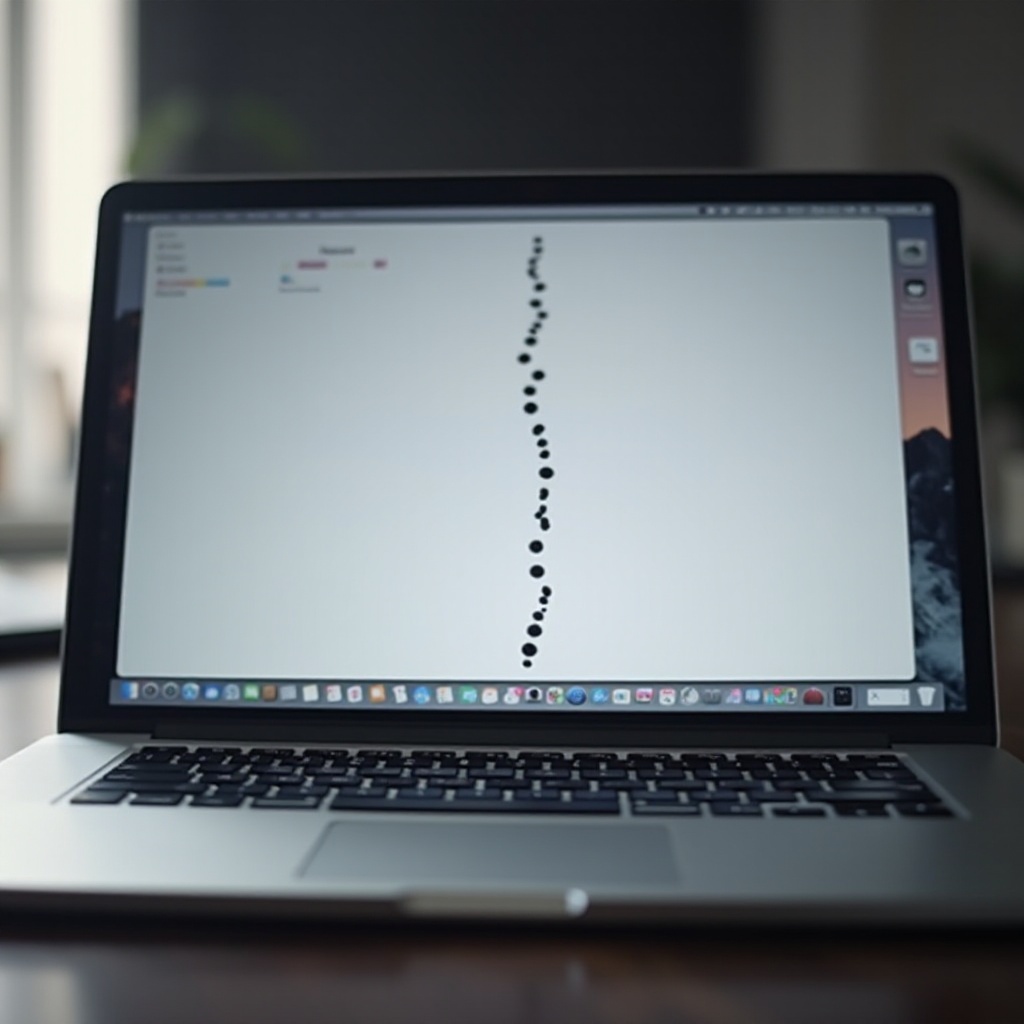
Veelvoorkomende Oorzaken van een Enkele Verticale Lijn op MacBook Pro Schermen
Om het probleem effectief aan te pakken, is het cruciaal te begrijpen wat de verticale lijn op uw scherm kan veroorzaken. Over het algemeen kunnen deze oorzaken worden gecategoriseerd in hardwareproblemen, softwareproblemen en verbindingsproblemen.
- Hardwareproblemen: Schade aan het LCD-scherm of interne circuits kan leiden tot displayafwijkingen zoals verticale lijnen. Fysieke schokken of interne storingen zijn vaak de boosdoeners.
- Softwareproblemen: Soms kunnen verouderde software of conflicterende applicaties displayproblemen veroorzaken. Recente software-updates kunnen problemen introduceren die het scherm beïnvloeden.
- Verbindingsproblemen: Losse of defecte verbindingen tussen het display en het moederbord kunnen verticale lijnen veroorzaken. Deze problemen kunnen het gevolg zijn van een fabricagefout of natuurlijke slijtage na verloop van tijd.
Het begrijpen van deze potentiële problemen vormt de basis voor het effectief diagnosticeren van het probleem.
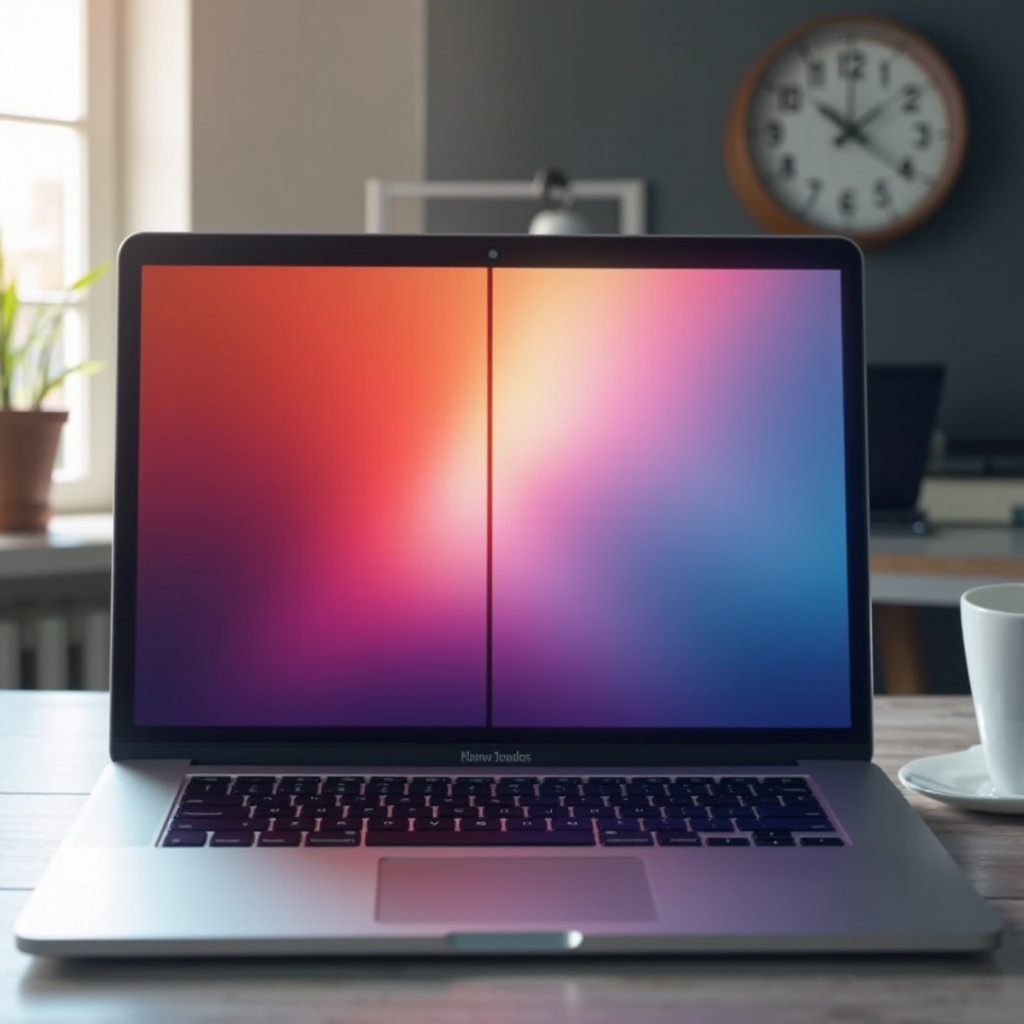
Het Probleem Diagnosticeren
Effectieve diagnose is de eerste stap naar het efficiënt oplossen van het probleem. Hier leest u hoe u kunt bepalen of het probleem hardware- of softwaregerelateerd is.
- Onderscheid Tussen Software- en Hardwareproblemen: Begin met het opnieuw opstarten van uw MacBook Pro in de Veilige Modus. Als de lijn in de Veilige Modus blijft, is het waarschijnlijk een hardwareprobleem. Anders kan het softwaregerelateerd zijn.
- Hulpmiddelen en Methodes voor Diagnose: Gebruik Apple Diagnostics om hardwareproblemen te testen. Herstart uw Mac en houd de D-toets ingedrukt terwijl deze opstart. Volg de instructies op het scherm om de diagnose uit te voeren en noteer eventuele foutcodes voor toekomstig gebruik.
Zodra u de oorzaak bepaalt, kunt u verder gaan met de juiste oplossingen.
Softwareoplossingen
Als uw diagnose een softwareprobleem onthult, zijn er verschillende mogelijke oplossingen die u kunt proberen.
- macOS en Software Bijwerken: Zorg ervoor dat uw besturingssysteem en applicaties up-to-date zijn. Software-updates bevatten vaak oplossingen voor eerder bekende displayproblemen. Ga naar Systeemvoorkeuren > Software-update en installeer eventuele beschikbare updates.
- NVRAM/PRAM Resetten: Dit proces kan bepaalde displayproblemen oplossen. Schakel uw Mac uit en zet hem weer aan terwijl u de Command-, Optie-, P- en R-toetsen tegelijkertijd ongeveer 20 seconden ingedrukt houdt.
- Opstarten in Veilige Modus: Om dit te doen, start u uw Mac opnieuw op en houdt u de Shift-toets ingedrukt tijdens het opstarten. De Veilige Modus schakelt onnodige software uit en voert een opstartschijfcontrole uit, wat kleine softwarematige problemen kan verhelpen.
Als deze softwareoplossingen niet voldoende zijn, wijst dit op een hardwareprobleem dat een andere benadering vereist.

Hardwareoplossingen
Het aanpakken van hardwareproblemen kan complexer zijn en technische stappen of professionele hulp vereisen.
- Controleren van Display- en Verbindingskabels: Zorg ervoor dat de kabels die het display met het moederbord verbinden, goed vastzitten. U moet mogelijk de achterkant van de MacBook voorzichtig openen om de verbindingen te controleren, of beter nog, raadpleeg een professional als u twijfelt.
- DIY Schermvervanging Opties: Als u vertrouwd bent met elektronica, overweeg dan om het scherm zelf te vervangen. Koop een compatibel scherm en volg betrouwbare online gidsen zorgvuldig; wees echter bewust van de risico’s.
- Wanneer Overwegen om Professionele Hulp te Zoeken: Als de bovenstaande stappen het probleem niet oplossen, is het raadzaam om professionele reparatiediensten in te schakelen. Professionals kunnen nauwkeurige diagnoses en schattingen voor reparatiekosten geven.
Na het oplossen van het probleem kunnen preventieve maatregelen uw apparaat beschermen tegen soortgelijke problemen in de toekomst.
Het Voorkomen van Toekomstige Schermproblemen
Het onderhouden van de gezondheid van uw MacBook Pro is essentieel om toekomstige problemen te voorkomen. Overweeg deze preventieve strategieën:
- Regelmatig Onderhoudstips: Maak regelmatig de oppervlakken en het toetsenbord van uw apparaat schoon om stofophoping te voorkomen, wat de interne componenten negatief kan beïnvloeden. Herstart uw MacBook regelmatig om optimale prestaties te handhaven.
- Aanbevolen Beschermaccessoires: Gebruik een duurzame laptophoes om tegen stoten en vallen te beschermen. Schermbeschermers kunnen krassen voorkomen en de kwaliteit van het display behouden.
Conclusie
Door de oorzaken van een enkele verticale lijn op het scherm van uw MacBook Pro te begrijpen en deze gerichte oplossingen toe te passen, kunt u uw scherm weer volledig functioneel maken. Of het probleem nu software- of hardwaregerelateerd is, er zijn gestructureerde stappen die u kunt nemen om het te verhelpen. Proactieve implementatie van preventieve maatregelen zal ook helpen ervoor te zorgen dat uw MacBook in uitstekende werkconditie blijft, waardoor de kans op toekomstige displayproblemen wordt verkleind.
Veelgestelde Vragen
Kan een enkele verticale lijn op mijn MacBook Pro-scherm permanent worden gerepareerd?
Ja, door de oorzaak aan te pakken, of het nu software- of hardwarematig is, kunt u vaak een permanente oplossing bereiken.
Hoeveel kost het om het MacBook Pro-scherm te repareren?
De reparatiekosten variëren van ongeveer $200 tot $600, afhankelijk van of u de reparatie zelf uitvoert of kiest voor professionele diensten. Garantie kan gratis reparaties mogelijk maken.
Wanneer is het tijd om mijn MacBook Pro te vervangen in plaats van te repareren?
Overweeg uw MacBook Pro te vervangen als de reparatiekosten bijna net zoveel zijn als de prijs van een nieuw apparaat of als het aanzienlijk verouderd is en vatbaar voor verdere problemen.