
Inleiding
Het kan frustrerend zijn om een leeg scherm tegen te komen wanneer je je PS4 op je tv aansluit. Je bent enthousiast om in je favoriete spel te duiken, maar het ontbreken van een display stopt onmiddellijk je opwinding. Deze gids leidt je stap voor stap door oplossingen om dit probleem effectief te diagnosticeren en op te lossen, zodat je zonder gedoe weer kunt gamen.
De basis begrijpen
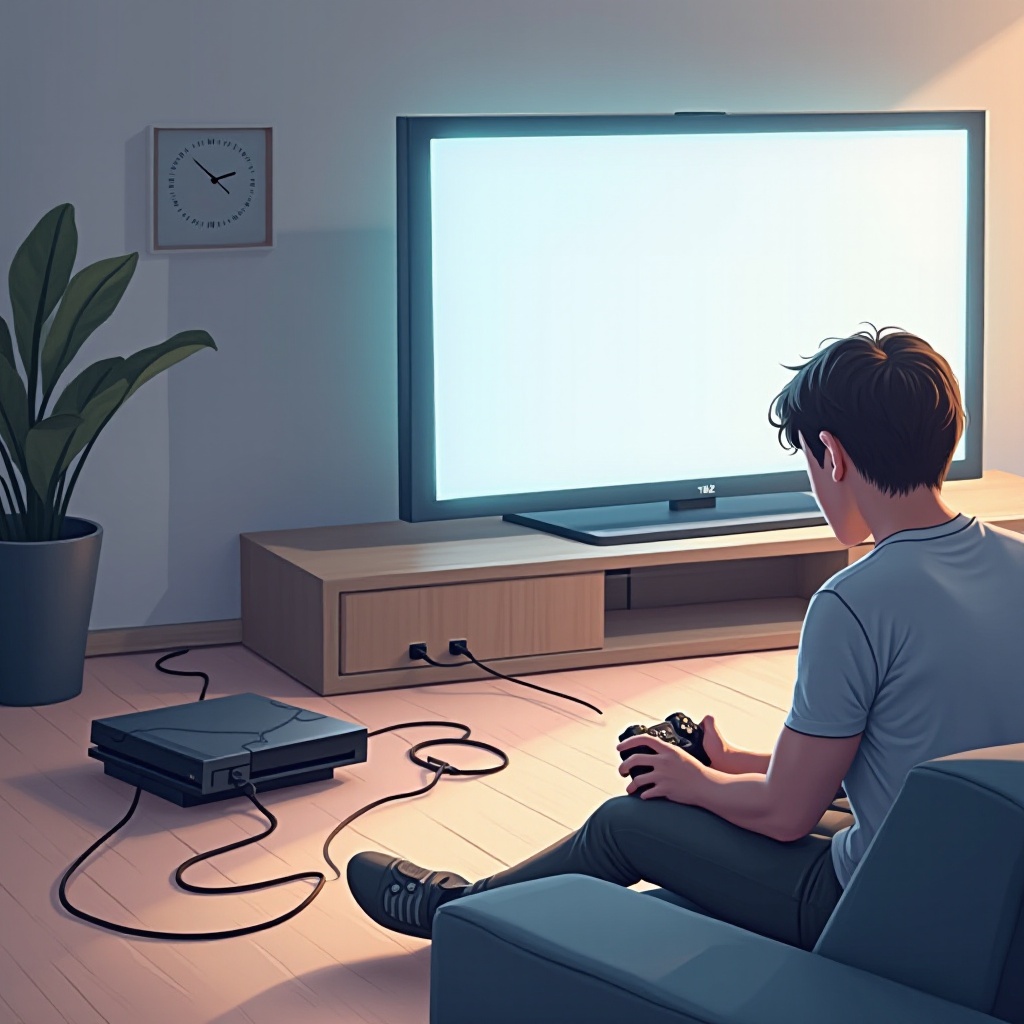
Voordat je gaat oplossen, is het belangrijk om te begrijpen hoe je PS4 communiceert met je tv. De console zendt videosignalen uit via HDMI-kabels, die vervolgens door de tv worden verwerkt en weergegeven. Elke onderbreking in dit proces kan resulteren in een gebrek aan weergave. Deze basiskennis helpt je om specifieke potentiële problemen efficiënter aan te pakken.
Initiële controles voor weergaveproblemen
Hier is waar je begint:
1. Bevestig dat zowel de PS4 als de tv zijn ingeschakeld.
2. Zorg ervoor dat de PS4 volledig is aangesloten op een werkend stroomstopcontact.
3. Controleer of alle kabels stevig zijn aangesloten en in goede staat verkeren.
4. Controleer of je tv is ingesteld op het juiste ingangskanaal.
Deze eerste controles kunnen snel kleine connectiviteitsfouten elimineren voordat je doorgaat met gedetailleerdere probleemoplossing.
Verbindingen en ingangen verifiëren
Als het weergaveprobleem zich blijft voordoen, is een grondige controle van alle verbindingen en instellingen noodzakelijk:
– Controleer HDMI-kabel en -poorten: Zorg ervoor dat de HDMI-kabel stevig is aangesloten op zowel de PS4 als de tv. Probeer een andere HDMI-kabel of een andere HDMI-poort om de mogelijkheid van een defecte verbinding uit te sluiten.
– Bevestig tv-ingangsinstellingen: Blader door de invoeropties van de tv om ervoor te zorgen dat deze is ingesteld op de juiste HDMI-ingang. Een veelgemaakte fout is dat de tv is ingesteld op een verkeerd ingangskanaal.
Deze verificatiestappen zijn bedoeld om snel eventuele problemen met verkeerde verbindingen of instellingen op te sporen, zodat je snel je weergave weer op gang kunt krijgen.
Aanpassen van PS4-video-uitvoerinstellingen
Onjuiste video-instellingen kunnen problemen veroorzaken. Pas je PS4-instellingen als volgt aan:
– Toegang tot PS4-weergave-instellingen: Ga vanuit het hoofdmenu van de PS4 naar ‘Instellingen’ > ‘Geluid en scherm’ > ‘Video-uitvoerinstellingen.
– Optimaliseren voor je tv-model: Kies een resolutie die je tv ondersteunt; meestal is dit 1080p voor HDTV’s. Overweeg daarnaast om HDCP (High-bandwidth Digital Content Protection) in te schakelen indien vereist door je tv.
Door ervoor te zorgen dat de juiste video-uitvoeringsinstellingen zijn ingesteld, kun je veelvoorkomende problemen elimineren, waardoor het signaal soepel kan verlopen.
Probleemoplossing met de veilige modus
De Veilige modus biedt krachtige opties voor het oplossen van weergaveproblemen:
– Hoe de veilige modus in te voeren: Zet je PS4 volledig uit, houd vervolgens de aan-uitknop ongeveer 7 seconden ingedrukt tot je twee pieptonen hoort, waarmee je toegang krijgt tot de veilige modus.
– Video-uitvoerinstellingen resetten: Selecteer in de veilige modus ‘Wijzig video-uitvoer’ om je weergave-instellingen te resetten.
Met deze methode kun je problemen oplossen en problemen verhelpen die in de standaardmodus niet kunnen worden opgelost, zoals verkeerde configuraties van video-uitgangen.
Apparaten opnieuw opstarten
Het opnieuw opstarten kan het systeem vernieuwen en connectiviteitsproblemen oplossen:
1. Zet je PS4 en tv uit.
2. Koppel alle kabels van beide apparaten los.
3. Wacht een minuut voordat je de apparaten opnieuw aansluit en inschakelt.
Deze techniek reset vaak tijdelijke storingen die de signaaloverdracht beïnvloeden en biedt een eenvoudige maar effectieve reset.
Zorgen voor systeemsoftware-updates
Updates spelen een cruciale rol in de functionaliteit van het systeem:
– PS4-firmware updaten: Navigeer naar ‘Instellingen’ > ‘Systeemsoftware-update’ om eventuele updates te controleren en te installeren.
– Voordelen van regelmatige updates: Bijgewerkte firmware bevat vaak reparaties voor bugs en verbetert de compatibiliteit met nieuwere tv-modellen.
Door regelmatig je PS4- en tv-software bij te werken, zorg je voor optimale prestaties en compatibiliteit, waardoor je toekomstige problemen voorkomt voordat ze zich voordoen.
Geavanceerde probleemoplossingsopties
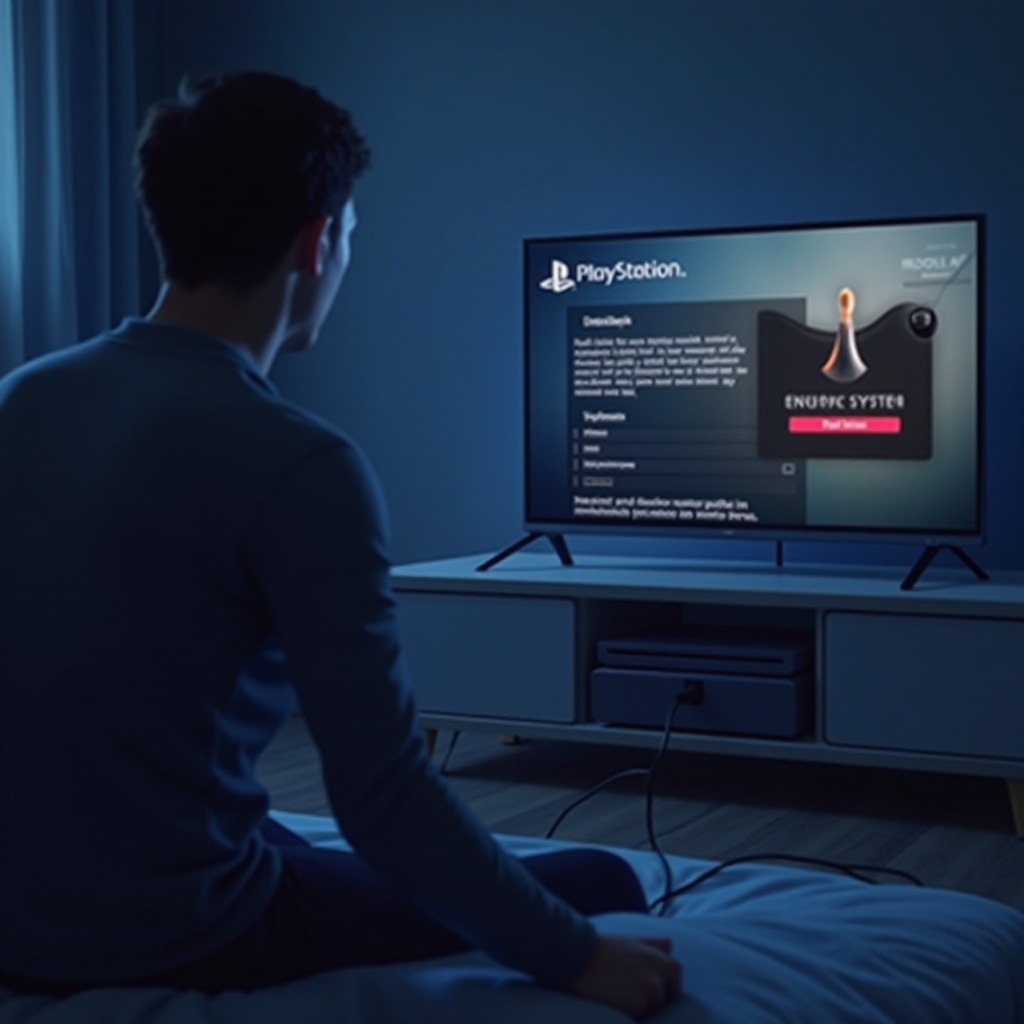
Als de vorige stappen het probleem niet hebben opgelost, overweeg dan geavanceerde oplossingen:
– Controleren op hardwareproblemen: Voer een visuele inspectie uit van de PS4 en tv op eventuele fysieke schade die de verbinding kan beïnvloeden.
– Wanneer professionele hulp zoeken: Als er hardwareproblemen worden geïdentificeerd of het probleem ondanks probleemoplossing aanhoudt, kan contact met professionals of Sony-ondersteuning de beste aanpak zijn.
Soms is professionele interventie vereist om hardware-elementen te diagnosticeren of te repareren die verder gaan dan de dagelijkse probleemoplossing.
Conclusie
Door deze uitgebreide gids systematisch te volgen, kun je waarschijnlijk de meeste PS4-weergaveproblemen oplossen. Van het verifiëren van verbindingen tot het resetten van video-uitvoerinstellingen, bedenk dat het benaderen van elke stap met geduld de beste resultaten oplevert.
Veelgestelde Vragen
Hoe kan ik zien of mijn HDMI-kabel defect is?
Controleer op fysieke schade en probeer de kabel met een ander apparaat. Als de problemen aanhouden, overweeg dan de kabel te vervangen.
Wat moet ik doen als mijn tv de PS4 niet herkent?
Zorg ervoor dat de PS4 aanstaat, de kabels correct zijn aangesloten, en de tv op de juiste invoer is ingesteld. Overweeg om de Veilige Modus te gebruiken om configuraties te resetten.
Kan de Veilige Modus van de PS4 helpen bij weergaveproblemen?
Ja, de Veilige Modus biedt opties om instellingen te resetten en kan veel weergavegerelateerde problemen effectief oplossen.