
Inleiding
Venstermodus is een praktische functie waarmee gebruikers applicaties in schaalbare vensters kunnen uitvoeren. Dit verbetert multitasking door interactie met meerdere applicaties tegelijkertijd te vergemakkelijken. Of je nu een gamer, een professional of een casual gebruiker bent, het begrijpen van venstermodus kan je computerervaring aanzienlijk verbeteren. Dit artikel behandelt de basisprincipes, hoe je het instelt en hoe je venstermodus optimaliseert om aan je behoeften te voldoen.
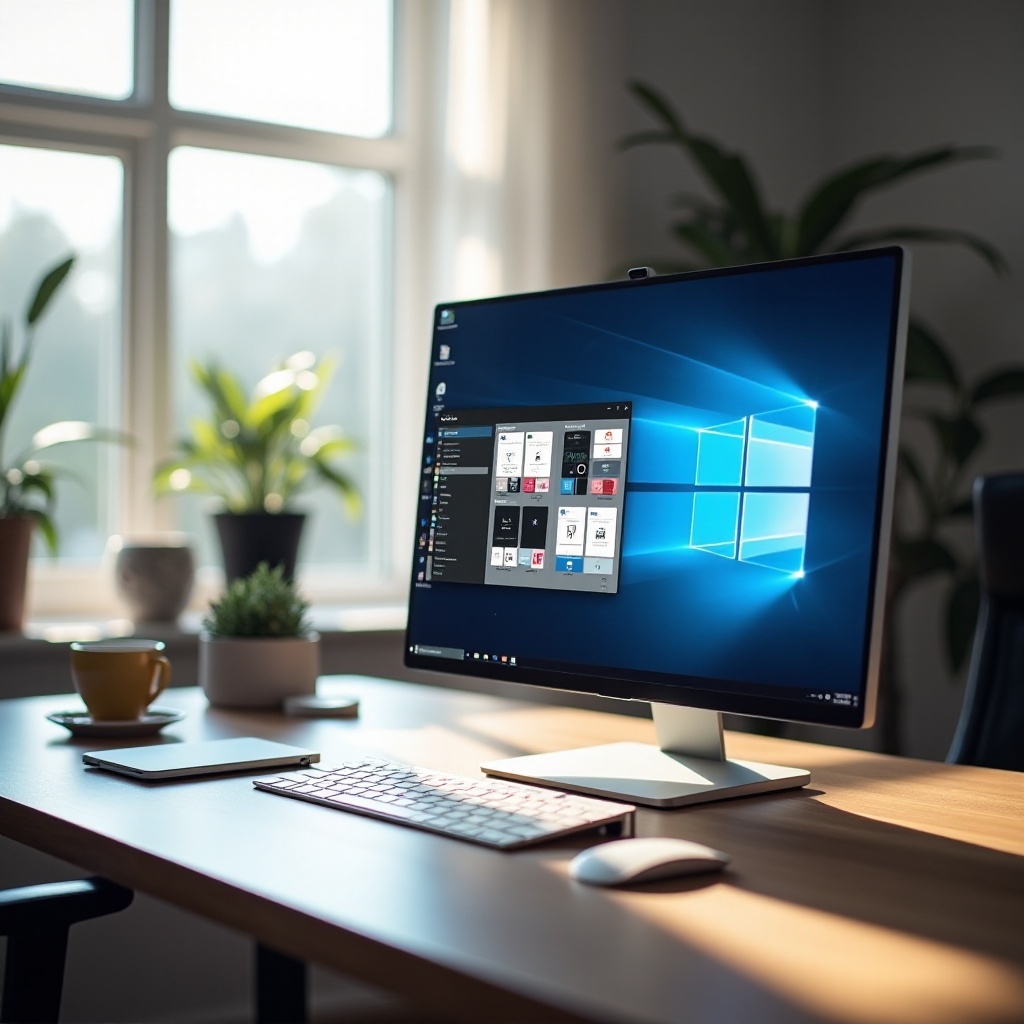
Venstermodus Begrijpen
Een goed begrip van venstermodus is cruciaal voor het optimaliseren van de gebruikerservaring met computers.
Wat is Venstermodus?
Venstermodus maakt het mogelijk om een applicatie uit te voeren in een venster dat niet het volledige scherm in beslag neemt. Hierdoor kunnen gebruikers meerdere vensters tegelijkertijd bedienen, wat de multitasking-vaardigheden verbetert. In tegenstelling tot de volledig schermmodus, die zich op één applicatie richt, vergemakkelijkt venstermodus naadloze interactie met andere applicaties.
Venstermodus vs Volledig Scherm Modus
Het belangrijkste verschil tussen venster- en volledig schermmodus is de toewijzing van bronnen. Volledig scherm-applicaties kunnen exclusieve toegang hebben tot systeembronnen, wat vaak betere prestaties biedt voor intensieve taken zoals gamen. Venstermodus maakt echter multitasking mogelijk door andere applicaties gelijktijdig te laten draaien zonder schermen te wisselen.
Voordelen van Venstermodus
Nu je begrijpt wat venstermodus is, is het nuttig om de voordelen ervan te verkennen voor een breed scala aan toepassingen.
Multitasking Voordelen
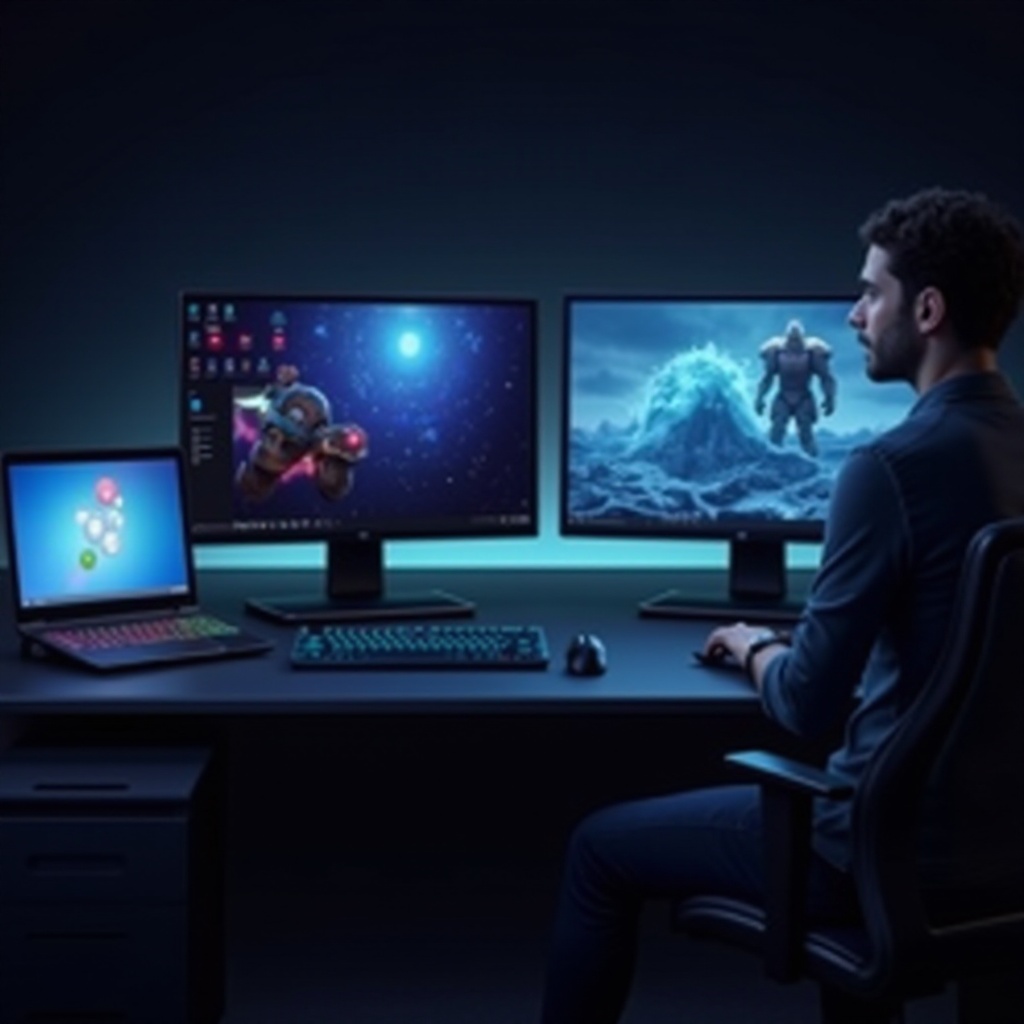
Venstermodus verhoogt de productiviteit aanzienlijk door meerdere applicaties tegelijkertijd te laten draaien. Gamers kunnen spelen terwijl ze chats of tutorials in de gaten houden, en professionals kunnen efficiënt meerdere documenten of datasets op één scherm beheren zonder heen en weer te schakelen.
Flexibiliteit en Controle
Met venstermodus geniet je van superieure controle over je virtuele workspace. Wijzig, herschik of minimaliseer vensters naar wens, waarbij essentiële vensters zichtbaar blijven voor continue monitoring. Voor gebruikers die real-time gegevens moeten bijhouden, kan dit van onschatbare waarde zijn.
Populaire Gebruiksscenario’s
Van gamers die graag willen streamen en met hun publiek willen communiceren, tot zakelijke gebruikers die directe toegang tot meerdere gegevensbronnen nodig hebben, venstermodus is zeer aanpasbaar. Video-editors, grafisch ontwerpers en ontwikkelaars vertrouwen er ook op voor een efficiënte workflowtoegang tot hun tools en bronnen.
Venstermodus Instellen
Na het waarderen van de voordelen, is de volgende stap om te leren hoe je venstermodus instelt, ongeacht je besturingssysteem.
Venstermodus Inschakelen op Windows
- Open de applicatie of game.
- Navigeer naar het instellingenmenu onder ‘Display’ of ‘Graphics’.
- Zoek ‘Display Mode’.
- Kies ‘Windowed’ of ‘Borderless Window’.
- Bewaar wijzigingen en start opnieuw op indien nodig.
Instellen op macOS
- Start de applicatie.
- Ga naar het ‘Voorkeuren’ menu van de applicatie.
- Kies in ‘Weergave-instellingen’ voor ‘Venstermodus’.
- Pas venstergrootte aan door hoeken te slepen.
Snelle Setup voor Linux-gebruikers
- Open de gewenste applicatie.
- Toegang tot de ‘Graphics’ instellingen.
- Selecteer ‘Venstermodus’ in de vervolgkeuzelijst.
Nu je venstermodus hebt ingesteld, is het verkennen van manieren om de prestaties binnen die modus te optimaliseren de sleutel tot een soepele ervaring.
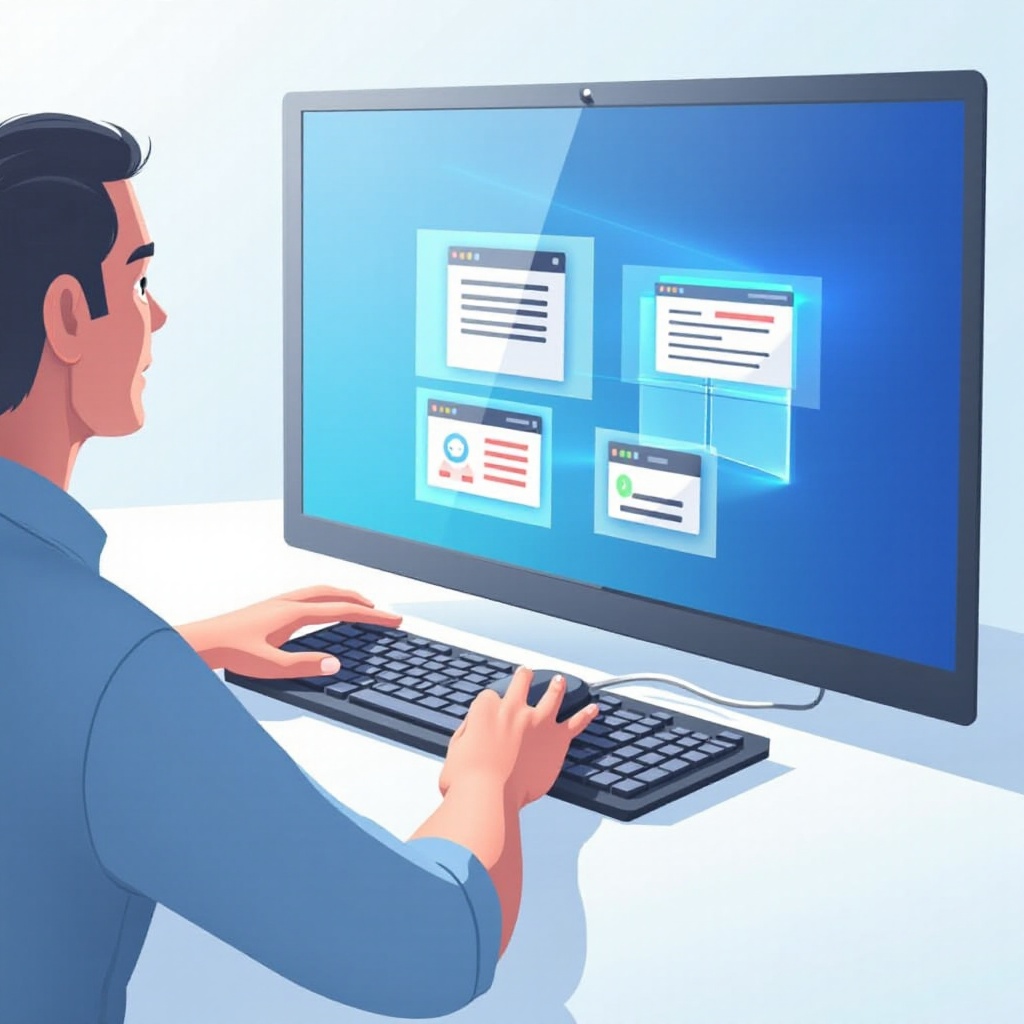
Prestaties Optimaliseren in Venstermodus
Er kunnen soms prestatieproblemen optreden bij gebruik van venstermodus, vooral als resources beperkt zijn. Hier is hoe je optimaliseert voor een soepele ervaring.
Grafische Instellingen Aanpassen
- Verlaag de resolutie om de belasting te minimaliseren.
- Schakel onnodige effecten zoals schaduwen of reflecties uit.
- Beperk framesnelheden om te synchroniseren met weergavecapaciteiten.
Hardware- en Softwareoverwegingen
Zorg ervoor dat je systeem is uitgerust om meerdere activiteiten aan te kunnen. Het upgraden van RAM of het installeren van een dedicated grafische kaart kan helpen. Houd altijd softwaredrivers up-to-date voor optimale prestaties.
Problemen met Prestaties Oplossen
Indien prestatieproblemen optreden:
– Controleer of er geen achtergrondapps zijn die overmatig gebruik maken van resources.
– Regelmatig updaten voor verbeterde stabiliteit.
– Gebruik taakbeheerders om onnodige processen te sluiten.
Het begrijpen van welke applicaties venstermodus ondersteunen, vergroot de gebruikswaarde nog verder.
Applicaties en Games die Venstermodus Ondersteunen
Veel moderne applicaties en games bieden ondersteuning voor venstermodus, wat de waarde ervan voor multitasking onderstreept.
Populaire Software
Programma’s zoals Adobe Photoshop, Microsoft Office en de meeste webbrowsers maken efficiënt gebruik van venstermodus, waardoor multitasking mogelijk wordt door gelijktijdige interacties en manipulaties mogelijk te maken.
Gamen in Venstermodus
Games zoals Fortnite, World of Warcraft en Civilization VI ondersteunen venstermodus, waardoor multitasking mogelijk wordt voor gamers die mogelijk handleidingen willen doorzoeken, afspeellijsten willen beheren of chatten zonder het spelen te onderbreken.
Conclusie
Venstermodus is een veelzijdig hulpmiddel dat multitasking en productiviteit aanzienlijk verbetert op verschillende platforms. Door venstermodus effectief te begrijpen en te implementeren, kunnen computergebruikers tal van voordelen benutten die geschikt zijn voor zowel recreatieve als professionele omgevingen. Maak gebruik van de flexibiliteit en efficiëntie van venstermodus om je computerervaring te verbeteren.
Veelgestelde Vragen
Hoe schakel ik snel tussen venstermodus en fullscreen?
De meeste applicaties bieden sneltoetsen zoals ALT+Enter of F11 om tussen de modi te schakelen.
Waarom draait mijn game/applicatie langzamer in venstermodus?
Venstermodus kan systeembronnen over applicaties verspreiden, wat mogelijk de prestaties vertraagt. Pas grafische instellingen aan en controleer hardwarecompatibiliteit om het te verbeteren.
Kan ik instellingen voor de venstermodus aanpassen voor specifieke applicaties?
Ja, veel applicaties staan aangepaste instellingen toe voor venstermodus, inclusief grootte, rand en weergave-instellingen. Controleer de voorkeuren van de applicatie voor deze opties.