
Introduzione
Le cuffie Crusher Wireless sono rinomate per la loro fenomenale qualità sonora e il design user-friendly, rendendole una scelta preferita per gli appassionati di audio. Per massimizzare le loro prestazioni, è cruciale capire come collegare senza problemi queste cuffie con vari dispositivi. Questa guida completa ti fornirà istruzioni dettagliate passo-passo, utili consigli per la risoluzione dei problemi e strategie per ottimizzare la tua esperienza di ascolto. Che tu stia collegando uno smartphone, un tablet o un computer, impara come sfruttare appieno il potere delle tue cuffie Crusher Wireless.
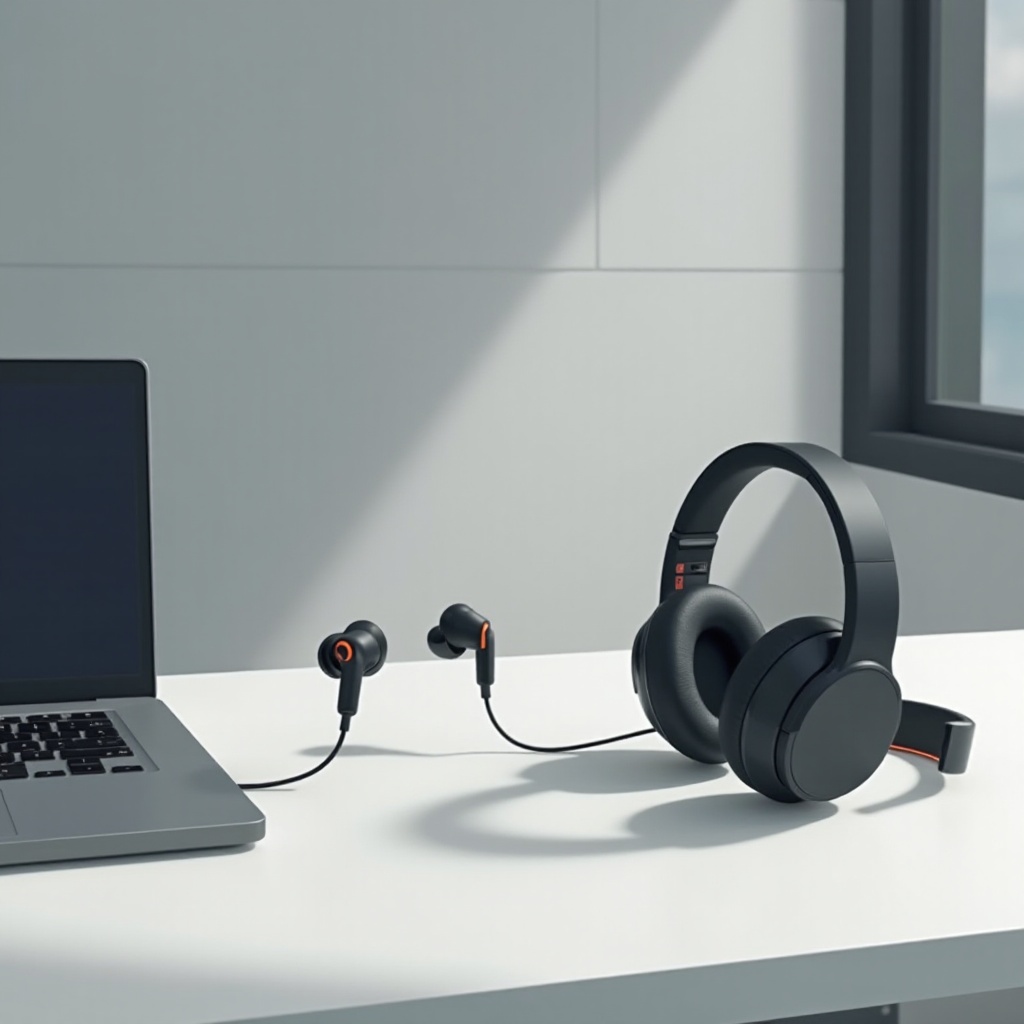
Comprendere le tue cuffie Crusher Wireless
Prima di addentrarci nel processo di accoppiamento, esploriamo le caratteristiche chiave e i benefici che fanno risaltare queste cuffie. Le cuffie Crusher Wireless offrono un basso sensoriale regolabile, dandoti il controllo sulla tua esperienza audio. La loro impressionante durata della batteria ti assicura di poter godere della tua musica per periodi prolungati senza interruzioni. Inoltre, il loro design wireless consente una completa libertà e mobilità, eliminando il problema dei cavi aggrovigliati.
Istruzioni di accoppiamento passo-passo
Accoppiare con successo le tue cuffie Crusher Wireless può sbloccare il loro vero potenziale. Segui le specifiche istruzioni di seguito a seconda del tuo dispositivo:
- Accoppiamento con dispositivi iOS:
- Assicurati che le tue cuffie siano accese.
- Vai su ‘Impostazioni’ sul tuo dispositivo iOS.
- Seleziona ‘Bluetooth’ e accendilo.
-
Cerca ‘Crusher Wireless’ nei dispositivi disponibili e tocca per connettere.
-
Accoppiamento con dispositivi Android:
- Accendi le cuffie.
- Accedi a ‘Impostazioni’ sul tuo dispositivo Android.
- Vai su ‘Bluetooth’ e abilitalo.
-
Trova ‘Crusher Wireless’ nell’elenco e selezionalo per accoppiare.
-
Connessione a PC Windows:
- Accendi le cuffie.
- Apri il menu ‘Start’ e vai su ‘Impostazioni’.
- Scegli ‘Dispositivi’ poi ‘Bluetooth e altri dispositivi’.
- Fai clic su ‘Aggiungi dispositivo Bluetooth o altro’ e seleziona ‘Bluetooth’.
-
Scegli ‘Crusher Wireless’ dall’elenco per connettere.
-
Connessione a computer Mac:
- Attiva le cuffie.
- Fai clic sul menu Apple e apri ‘Preferenze di Sistema’.
- Vai su ‘Bluetooth’ e assicurati che sia acceso.
- Trova ‘Crusher Wireless’ e fai clic su ‘Connetti’.
Seguendo questi semplici passaggi ti assicurerai di poter connettere agevolmente le tue cuffie a qualsiasi dei tuoi dispositivi.
Risoluzione dei problemi comuni di accoppiamento
Nonostante il design intuitivo, potresti incontrare alcune difficoltà durante il processo di accoppiamento. Ecco alcuni problemi comuni e soluzioni:
-
Assicurati che entrambi i tuoi dispositivi e le cuffie siano adeguatamente carichi; livelli di batteria bassi possono interrompere la connettività.
-
Se il Bluetooth non funziona o le cuffie non vengono rilevate:
- Riavvia sia il dispositivo che le cuffie.
-
Disattiva e riattiva il Bluetooth.
-
Per risolvere interruzioni di connettività:
- Evita ostacoli fisici o interferenze vicino al tuo dispositivo.
- Assicurati che le tue cuffie abbiano l’ultimo aggiornamento firmware.
Ripristinando le tue cuffie tenendo premuto il pulsante di accensione per 10 secondi puoi spesso risolvere problemi persistenti, preparandole per un nuovo tentativo di accoppiamento.
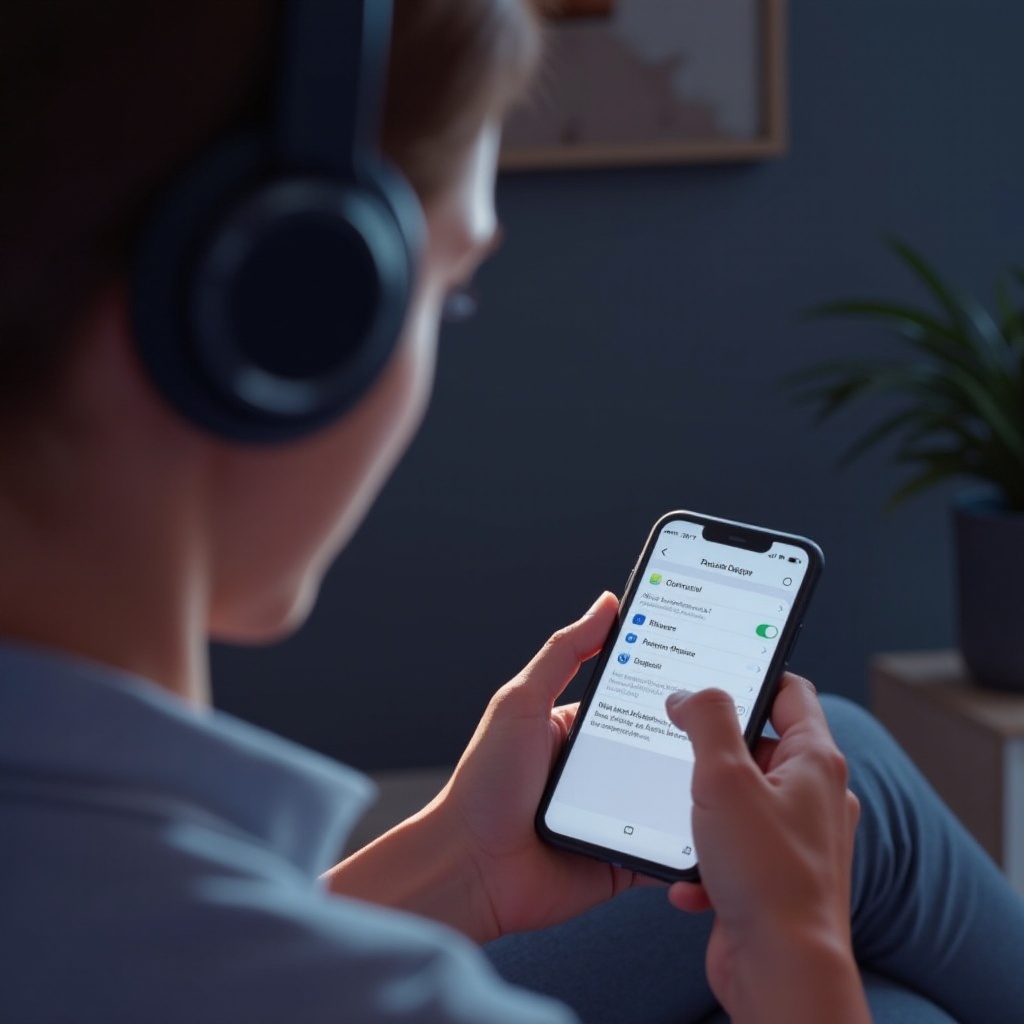
Consigli per l’ottimizzazione di un’esperienza audio superiore
Per un’esperienza di ascolto ottimale, considera le seguenti raccomandazioni:
- Regola le impostazioni audio utilizzando l’app Crusher Wireless per un profilo sonoro più personalizzato.
- Mantieni la tua batteria evitando livelli critici e utilizzando i caricabatterie consigliati.
- Controlla e installa regolarmente gli aggiornamenti firmware dal produttore per migliorare le prestazioni delle cuffie.
Applicando queste strategie di ottimizzazione, puoi sfruttare al massimo le tue cuffie Crusher Wireless, garantendo un’ottima qualità sonora e un utilizzo prolungato.
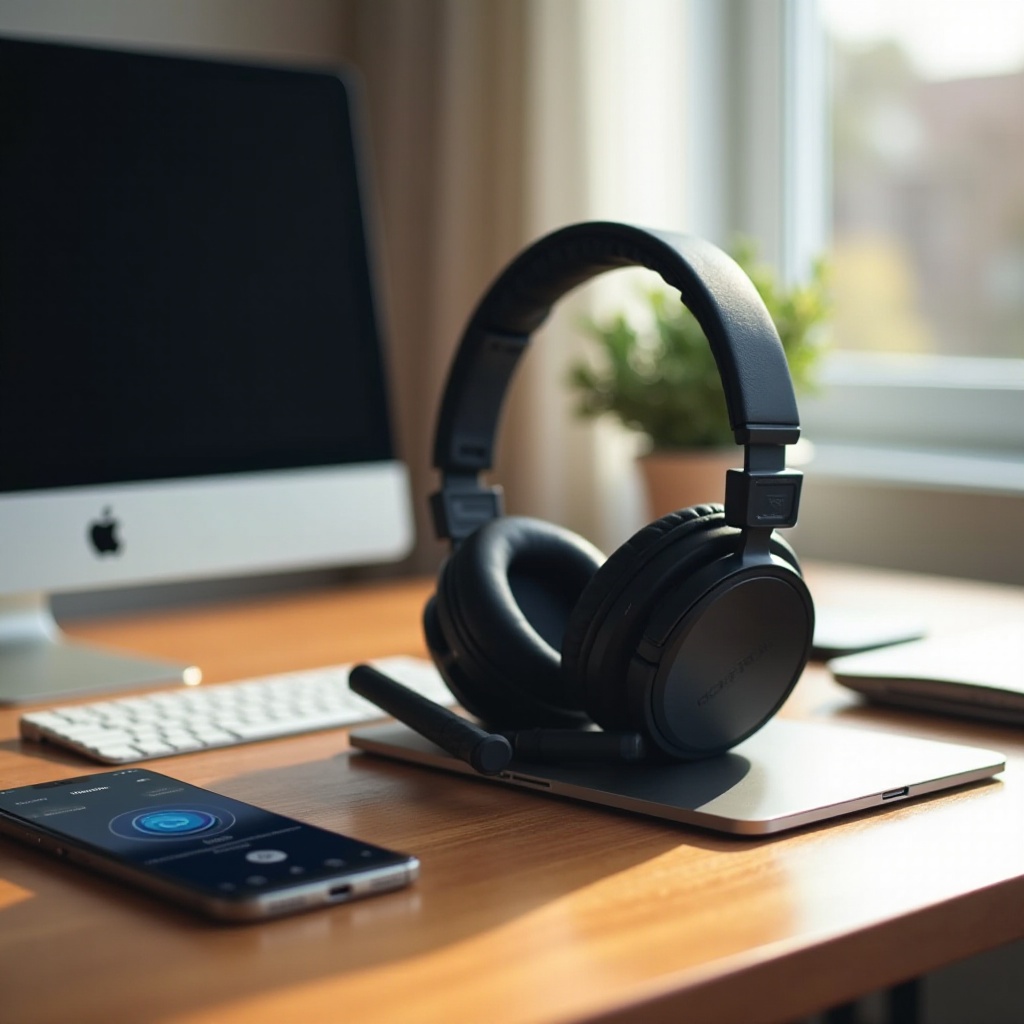
Consigli avanzati per una migliore gestione dei dispositivi
Quando hai padroneggiato le basi, puoi ottimizzare queste cuffie con tecniche avanzate di gestione dei dispositivi:
- Gestisci connessioni multiple scollegando dispositivi non in uso, aiutando a prevenire conflitti di connettività.
- Sperimenta con impostazioni EQ e funzioni di miglioramento sonoro per trovare il miglior profilo audio per le tue preferenze, che si tratti di ascoltare musica o guardare film.
Queste strategie avanzate ti consentono di personalizzare la tua esperienza audio secondo le tue preferenze offrendo facilità di gestione attraverso vari dispositivi.
Conclusione
Capire come accoppiare e ottimizzare efficacemente le tue cuffie Crusher Wireless garantisce che tu possa ottenere la migliore esperienza audio che queste cuffie offrono. Con istruzioni dettagliate e una risoluzione dei problemi efficace, puoi goderti la loro eccezionale qualità sonora e le caratteristiche all’avanguardia. Adotta questi consigli oggi e immergiti nel mondo del suono superiore che offre Crusher Wireless.
Domande Frequenti
Posso abbinare le mie Crusher Wireless con più dispositivi contemporaneamente?
Sì, possono ricordare più dispositivi ma connettersi a uno alla volta. Per cambiare, disconnettiti dal dispositivo corrente e connettiti a un altro.
Come posso risolvere i problemi di ritardo audio?
Assicurati che il tuo dispositivo supporti codec Bluetooth a bassa latenza, chiudi le applicazioni in background e rimuovi le ostruzioni tra i dispositivi.
Cosa devo fare se le mie cuffie non vengono rilevate dal mio dispositivo?
Riavvia sia le tue cuffie che il dispositivo. Assicurati che il Bluetooth sia abilitato e che le tue cuffie siano in modalità di abbinamento. Se i problemi persistono, resetta le cuffie e prova ad abbinarle di nuovo.