
Introduzione
Quando il tuo iPhone si blocca sulla verifica durante un ripristino, può sconvolgere la tua vita quotidiana. Questa guida dettagliata è qui per aiutarti a navigare il problema senza sforzo. Capirai cosa causa il problema e come risolverlo rapidamente. Con questi passaggi, ripristinerai il tuo dispositivo senza problemi e riacquisterai la piena funzionalità senza difficoltà.
Comprendere il processo di ‘Verifica Ripristino iPhone’
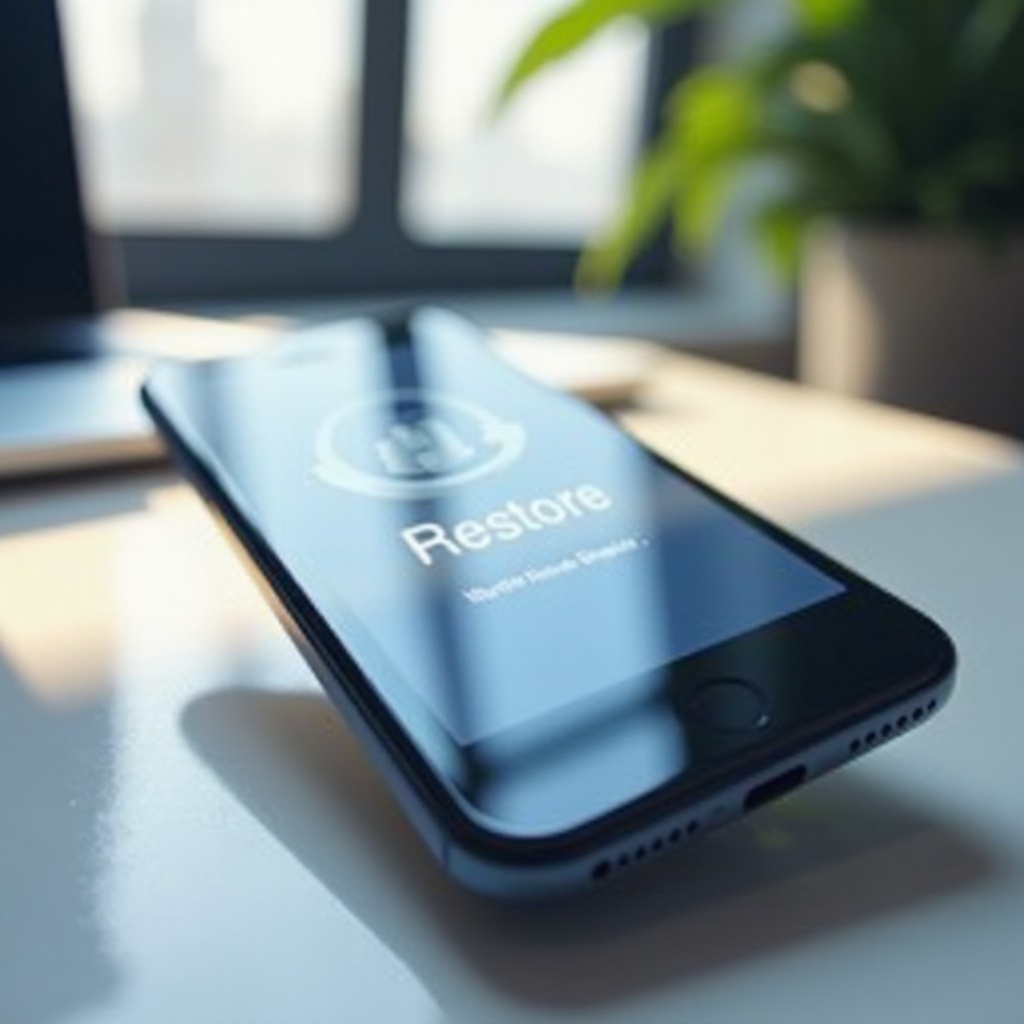
Il passaggio di ‘verifica ripristino iPhone’ è essenziale per proteggere i tuoi dati durante il ripristino. Questo processo controlla l’integrità del backup, assicurando che il ripristino sia sicuro e affidabile. Durante questo passaggio, iTunes o Finder verifica i dati per prevenire corruzioni.
Cosa succede durante la verifica?
- Controllo integrità backup: Esamina il file di backup per garantire che i tuoi dati vengano ripristinati senza errori.
- Compatibilità software: Questo passaggio garantisce che la versione iOS che stai ripristinando sia adatta al tuo dispositivo.
- Protocolli di sicurezza: Vengono controllate le misure di sicurezza per mantenere i tuoi dati al sicuro da accessi non autorizzati.
Perché questo passaggio potrebbe fallire?
- Connessione Internet instabile: Una scarsa connettività può interrompere la verifica.
- Software obsoleto: L’utilizzo di versioni vecchie di iTunes o macOS può causare problemi.
- Problemi hardware: Problemi con cavi o porte possono interrompere il processo di ripristino.
Conoscendo questi fattori, puoi evitare problemi prolungati. Successivamente, affrontiamo i passaggi iniziali di risoluzione dei problemi per risolvere efficacemente il problema.
Passaggi iniziali di risoluzione dei problemi
Inizia con alcuni metodi di risoluzione dei problemi di base prima di passare a soluzioni più complesse.
Controlla la tua connessione Internet
- Assicurati che la tua connessione Internet sia stabile. Se possibile, collega il tuo computer tramite una connessione cablata per evitare interruzioni.
Riavvia il tuo iPhone e il computer
- Riavvia iPhone: Tieni premuto il pulsante di accensione finché non appare l’opzione per spegnere. Fai scorrere per spegnere e poi riavvia.
- Riavvia il computer: Chiudi tutti i programmi aperti e riavvia per resettare le connessioni.
Questi passaggi possono spesso risolvere il problema rapidamente. Se il problema persiste, sono necessarie soluzioni più avanzate.
Soluzioni avanzate per risolvere il problema
Se i metodi iniziali di risoluzione dei problemi falliscono, diventano necessarie soluzioni avanzate.
Reinstalla iTunes o aggiorna macOS (per Finder)
- Reinstalla iTunes: Rimuovi il programma e scarica l’ultima versione dal sito ufficiale di Apple.
- Aggiorna macOS: Mantenere macOS aggiornato garantisce di avere le ultime correzioni e compatibilità.
Prova un cavo USB o una porta diversa
- Cambia cavo USB: Un cavo difettoso può impedire una connettività adeguata. Usa un cavo certificato Apple.
- Cambia porta USB: Collega a una porta diversa per risolvere problemi relativi alla porta.
Disattiva temporaneamente il software di sicurezza
- Disattiva Antivirus/Firewall: Questi possono bloccare l’accesso alla rete di iTunes, quindi disattivali temporaneamente.
Se il problema persiste, valuta di utilizzare le modalità di recupero o DFU per una correzione più approfondita.
Utilizzare le modalità di Recupero e DFU
Le modalità di recupero e DFU offrono soluzioni quando altri metodi non funzionano.
Come entrare in modalità di recupero
- Collega iPhone al computer: Usa un cavo USB.
- Avvia iTunes/Finder: Apri il tuo strumento di ripristino preferito.
- Forza il riavvio dell’iPhone: Per la maggior parte dei modelli, premi e rilascia rapidamente il pulsante Volume Su, poi il Volume Giù, poi tieni premuto il pulsante di accensione finché non inizia la modalità di recupero.
- Ripristina iPhone: Segui il prompt in iTunes o Finder.
Passi per la modalità DFU come ultima risorsa
- Collega iPhone al computer: Usa un cavo USB.
- Entra in modalità DFU: Premi e rilascia velocemente Volume Su, poi Volume Giù, poi tieni premuto il pulsante di accensione finché lo schermo non diventa nero. Tieni premuti entrambi i pulsanti di accensione e Volume Giù per 5 secondi, rilascia il pulsante di accensione e continua a tenere Volume Giù per circa 10 secondi.
- Ripristina iPhone: Segui le istruzioni sullo schermo in iTunes o Finder, che dovrebbe rilevare il tuo iPhone in modalità di recupero.
Passando dalla risoluzione dei problemi alla precauzione, discutiamo delle misure per evitare tali problemi in futuro.

Misure preventive per evitare problemi futuri
Adottare misure preventive può mantenere il tuo dispositivo funzionante correttamente ed evitare problemi simili.
Mantieni il software aggiornato
- Aggiornamenti regolari del tuo iOS e iTunes garantiscono prestazioni ottimali e risolvono problemi noti.
Backup e manutenzione regolari
- Pianifica backup e controlli di sistema regolari per mantenere un funzionamento senza intoppi.
Adottare queste strategie preventive ti aiuterà a evitare la frustrazione di problemi di ripristino futuri.
Conclusione
Seguire questa guida aumenterà le tue possibilità di risolvere il problema di ‘ripristino iPhone bloccato sulla verifica ripristino iPhone’. Mantenere software aggiornato e una routine di backup regolare migliorerà le prestazioni del tuo iPhone, assicurandosi che rimanga una parte affidabile del tuo arsenale quotidiano. Queste misure proattive minimizzano le interruzioni, mantenendo il tuo dispositivo in condizioni ottimali.
Domande Frequenti
Cosa dovrei fare se il mio iPhone è ancora bloccato?
Se il tuo iPhone rimane bloccato, contatta il Supporto Apple per assistenza esperta.
Una connessione internet scadente può causare questo problema?
Sì, una connessione internet instabile può interferire con il processo di verifica, portando a un ripristino bloccato.
È sicuro utilizzare frequentemente la Modalità DFU?
La Modalità DFU è sicura ma dovrebbe essere usata con parsimonia, poiché un uso frequente può comportare il rischio di perdita di dati se eseguita in modo errato.