
Introduction
Le mode fenêtré est une fonctionnalité pratique permettant aux utilisateurs d’exécuter des applications dans des fenêtres redimensionnables. Cela améliore le multitâche en facilitant l’interaction avec plusieurs applications simultanément. Que vous soyez un joueur, un professionnel ou un utilisateur occasionnel, comprendre le mode fenêtré peut améliorer considérablement votre expérience informatique. Cet article aborde les fondamentaux, son installation et l’optimisation du mode fenêtré pour répondre à vos besoins.
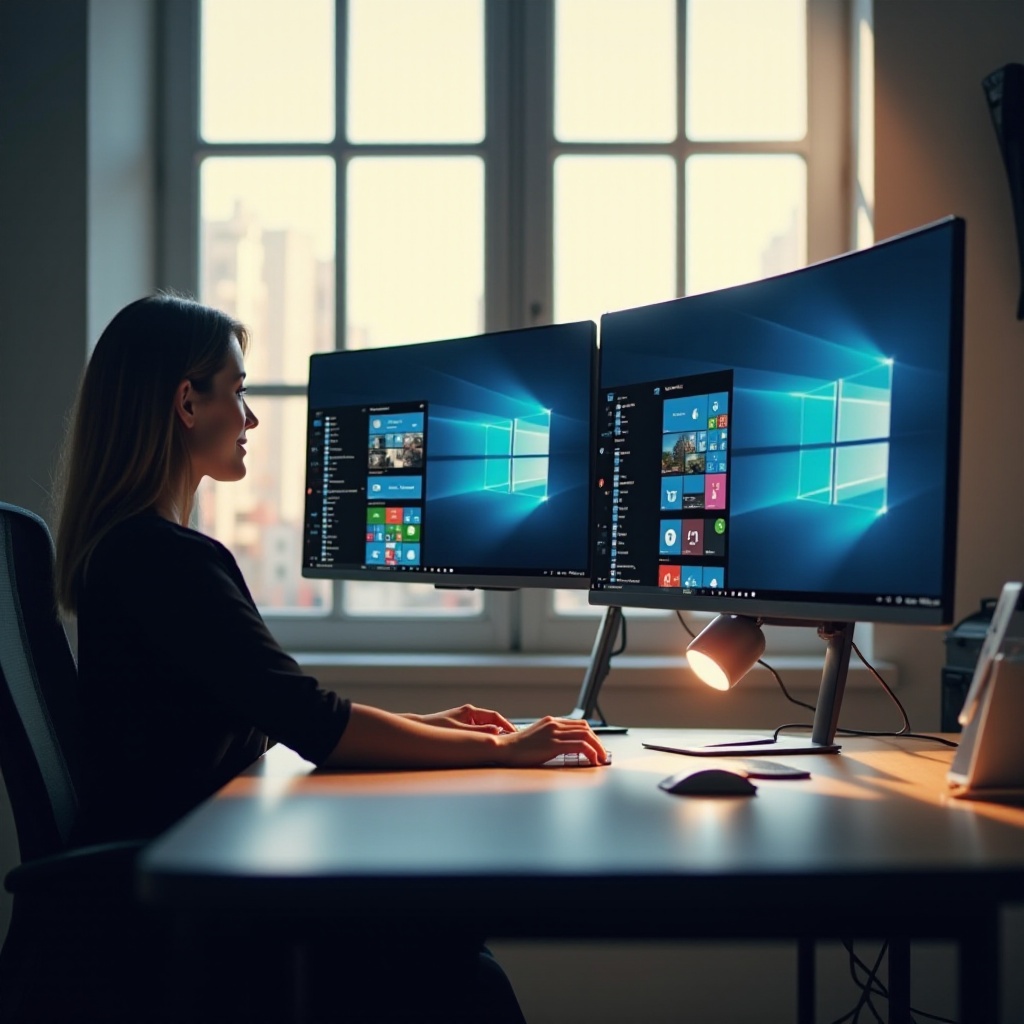
Comprendre le Mode Fenêtré
Une compréhension claire du mode fenêtré est cruciale pour optimiser l’expérience utilisateur avec les ordinateurs.
Qu’est-ce que le Mode Fenêtré ?
Le mode fenêtré permet d’exécuter une application dans une fenêtre qui n’occupe pas tout l’écran. Cela permet aux utilisateurs d’opérer plusieurs fenêtres à la fois, améliorant les capacités multitâches. Contrairement au mode plein écran, qui se concentre sur une seule application, le mode fenêtré facilite une interaction sans heurt avec d’autres applications.
Mode Fenêtré vs Mode Plein Écran
La distinction clé entre le mode fenêtré et le mode plein écran est l’allocation des ressources. Les applications en plein écran peuvent avoir un accès exclusif aux ressources système, souvent offrant de meilleures performances pour des tâches intensives comme le jeu. Cependant, le mode fenêtré permet le multitâche en permettant à d’autres applications de fonctionner simultanément sans changer d’écran.
Avantages du Mode Fenêtré
Après avoir compris ce qu’est le mode fenêtré, il est bénéfique d’explorer ses avantages pour une vaste gamme d’utilisations.
Avantages du Multitâche
Le mode fenêtré améliore considérablement la productivité en permettant à plusieurs applications de fonctionner simultanément. Les joueurs peuvent jouer tout en surveillant des discussions ou des tutoriels, et les professionnels peuvent gérer plusieurs documents ou ensembles de données sur un écran de manière efficace sans basculer d’avant en arrière.
Flexibilité et Contrôle
Avec le mode fenêtré, vous bénéficiez d’un contrôle supérieur sur votre espace de travail virtuel. Redimensionnez, repositionnez ou minimisez les fenêtres à volonté, en gardant les fenêtres essentielles visibles pour une surveillance continue. Pour les utilisateurs nécessitant un suivi de données en temps réel, cela peut s’avérer inestimable.
Cas d’Utilisation Populaires
Des joueurs désireux de streamer et d’interagir avec leur public, aux utilisateurs professionnels nécessitant un accès instantané à de multiples sources de données, le mode fenêtré s’avère hautement adaptable. Les monteurs vidéo, graphistes et développeurs s’y fient également pour un accès efficace à leurs outils et ressources de workflow.
Configuration du Mode Fenêtré
Après avoir apprécié les avantages, la prochaine étape est d’apprendre à configurer le mode fenêtré quel que soit votre système d’exploitation.
Activer le Mode Fenêtré sur Windows
- Ouvrez l’application ou le jeu.
- Accédez au menu des paramètres trouvé sous ‘Affichage’ ou ‘Graphiques’.
- Trouvez ‘Mode d’Affichage’.
- Sélectionnez ‘Fenêtré’ ou ‘Fenêtré sans bordure’.
- Enregistrez les modifications et redémarrez si nécessaire.
Comment Configurer sur macOS
- Lancez l’application.
- Dirigez-vous vers le menu ‘Préférences’ de l’application.
- Dans ‘Paramètres d’Affichage’, choisissez ‘Mode Fenêtré’.
- Ajustez la taille de la fenêtre en faisant glisser les coins.
Configuration Rapide pour les Utilisateurs Linux
- Ouvrez l’application désirée.
- Accédez aux paramètres ‘Graphiques’.
- Sélectionnez ‘Mode Fenêtré’ dans le menu déroulant.
Maintenant que vous avez configuré le mode fenêtré, explorer les moyens d’optimiser les performances dans ce mode est essentiel pour une expérience fluide.
Optimiser les Performances en Mode Fenêtré
Des problèmes de performance peuvent parfois survenir lors de l’utilisation du mode fenêtré, surtout si les ressources sont limitées. Voici comment optimiser pour une expérience fluide.
Ajuster les Paramètres Graphiques
- Réduisez la résolution pour minimiser la charge.
- Désactivez les effets inutiles comme les ombres ou les reflets.
- Limitez les taux de rafraîchissement pour synchroniser avec les capacités d’affichage.
Considérations Matérielles et Logicielles
Assurez-vous que votre système est équipé pour gérer plusieurs activités. Mettre à niveau la RAM ou installer une carte graphique dédiée peut aider. Gardez toujours les pilotes logiciels à jour pour des performances optimales.
Dépannage des Problèmes de Performance
En cas de problèmes de performance :
– Vérifiez qu’aucune application en arrière-plan ne consomme excessivement de ressources.
– Mettez régulièrement à jour pour améliorer la stabilité.
– Surveillez avec des gestionnaires de tâches et fermez les processus inutiles.
Comprendre quelles applications prennent en charge le mode fenêtré étend encore son utilité.
Applications et Jeux Prenant en Charge le Mode Fenêtré
De nombreuses applications et jeux contemporains offrent un support pour le mode fenêtré, soulignant sa valeur pour le multitâche.
Logiciels Populaires
Des programmes comme Adobe Photoshop, Microsoft Office, et la plupart des navigateurs web utilisent efficacement le mode fenêtré, facilitant le multitâche en permettant des interactions et manipulations simultanées.
Jouer en Mode Fenêtré
Des jeux tels que Fortnite, World of Warcraft, et Civilization VI supportent le mode fenêtré, facilitant le multitâche pour les joueurs qui souhaitent peut-être consulter des guides, gérer des playlists ou discuter sans arrêter le jeu.
Conclusion
Le mode fenêtré est un outil polyvalent qui améliore considérablement le multitâche et la productivité sur diverses plateformes. En comprenant et en mettant en œuvre efficacement le mode fenêtré, les utilisateurs d’ordinateurs peuvent débloquer de nombreux avantages adaptés aux environnements récréatifs et professionnels. Exploitez la flexibilité et l’efficacité du mode fenêtré pour élever votre expérience informatique.
Questions Fréquemment Posées
Comment puis-je basculer rapidement entre les modes fenêtré et plein écran ?
La plupart des applications proposent des raccourcis comme ALT+Entrée ou F11 pour basculer entre les modes.
Pourquoi mon jeu/application fonctionne-t-il plus lentement en mode fenêtré ?
Le mode fenêtré peut répartir les ressources système entre les applications, ce qui peut ralentir les performances. Ajustez les paramètres graphiques et vérifiez la compatibilité matérielle pour l’améliorer.
Puis-je personnaliser les paramètres du mode fenêtré pour des applications spécifiques ?
Oui, de nombreuses applications permettent de personnaliser les paramètres du mode fenêtré, y compris la taille, la bordure et les paramètres d’affichage. Consultez les préférences de l’application pour ces options.