
Introduction
Traiter un téléphone qui ne se connecte pas à votre Mac peut être frustrant. Cette connexion est essentielle pour un transfert de données fluide, la synchronisation et la sauvegarde des informations nécessaires. Lorsque des problèmes surviennent, cela perturbe votre flux de travail et vos tâches quotidiennes. Ce guide propose des solutions efficaces pour résoudre le problème de votre téléphone qui n’apparaît pas sur votre Mac, assurant ainsi un fonctionnement harmonieux de vos appareils.
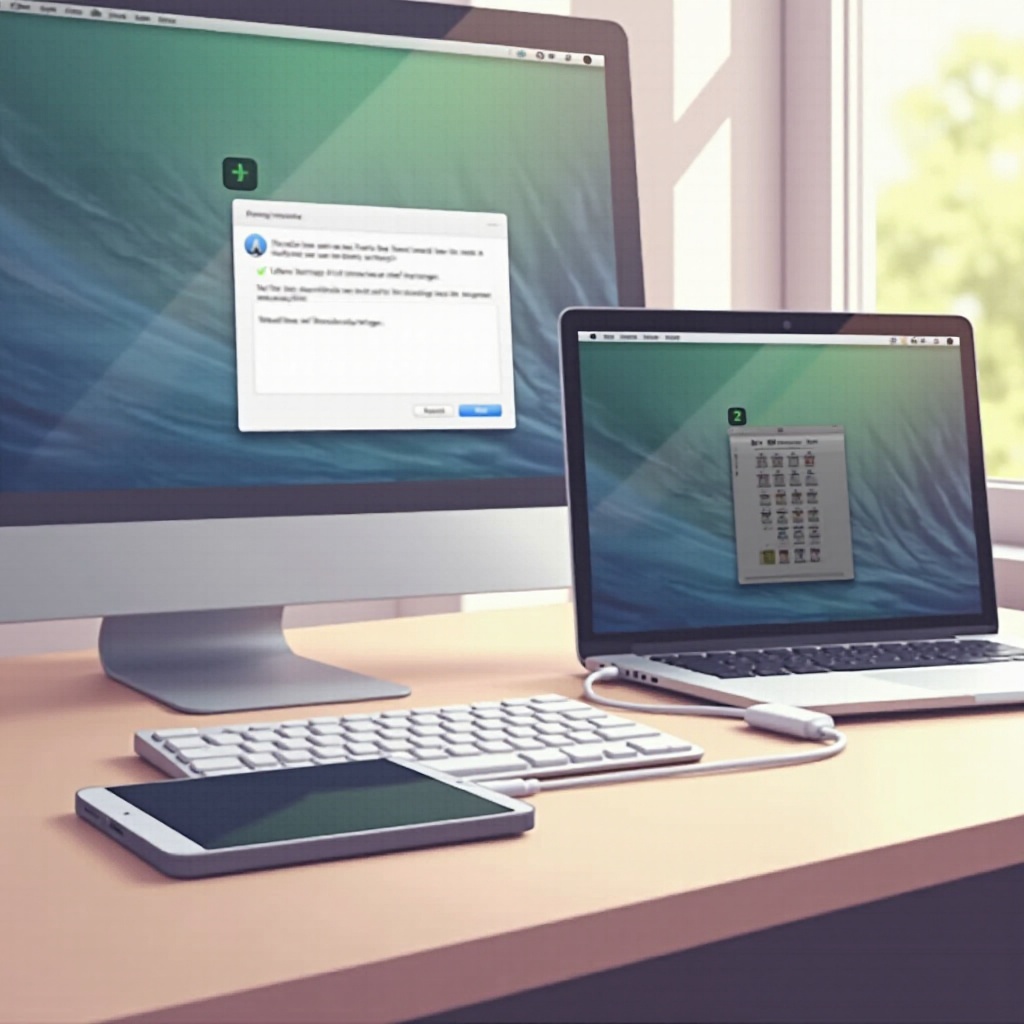
Causes courantes des problèmes de connectivité
Comprendre les principales causes des problèmes de connectivité aide à les résoudre efficacement.
- Logiciels ou versions de systèmes d’exploitation incompatibles : L’utilisation de logiciels ou de systèmes d’exploitation obsolètes sur votre téléphone ou votre Mac peut entraîner des problèmes de reconnaissance.
- Câbles ou ports USB défectueux : Un câble endommagé ou incompatible peut empêcher une bonne connexion entre vos appareils.
- Paramètres de configuration des appareils : Des paramètres incorrects sur votre téléphone ou votre Mac peuvent empêcher la reconnaissance, entravant la connectivité.
Comprendre ces causes courantes constitue la première étape pour résoudre rapidement le problème de connexion.

Étapes de dépannage préliminaires
Commencez par ces étapes de dépannage de base pour rétablir la connexion entre votre téléphone et votre Mac :
- Redémarrez vos appareils : Éteignez à la fois votre téléphone et votre Mac, puis rallumez-les. Cette étape simple peut corriger des problèmes logiciels temporaires.
- Vérifiez vos connexions USB : Examinez votre câble USB pour détecter tout dommage visible. Assurez-vous que les deux extrémités sont bien connectées et essayez d’utiliser un autre port USB.
- Mettez à jour votre logiciel Mac et de téléphone : Allez dans les préférences système ou les paramètres de vos appareils pour confirmer que les dernières mises à jour sont installées.
Une fois ces étapes fondamentales terminées, il est temps d’ajuster des paramètres spécifiques pour cerner le problème.
Ajustement des paramètres du téléphone et du Mac
Ajuster les paramètres sur les deux appareils peut conduire à une détection et une connexion réussies :
- Configuration des préférences du Finder sur Mac : Ouvrez le Finder, allez dans Préférences, sélectionnez la barre latérale et assurez-vous que “CD, DVD et appareils iOS” est coché. Ce paramètre permet à votre Mac d’afficher les appareils connectés.
- Définition des préférences USB sur votre téléphone : Pour les téléphones Android, accédez à Paramètres > Préférences USB et sélectionnez Transfert de fichiers. Pour les iPhones, assurez-vous que votre téléphone fait confiance au Mac connecté.
- Autoriser votre Mac sur votre téléphone : La première fois que vous vous connectez, votre téléphone devrait vous demander de faire confiance au Mac. Assurez-vous de choisir “Faire confiance” pour permettre une connexion fluide.
Ces ajustements améliorent considérablement la connectivité. Si des problèmes persistent, des techniques avancées peuvent être nécessaires.
Techniques de dépannage avancées
Si les étapes de base n’ont pas résolu le problème, engagez-vous dans un dépannage plus avancé :
- Réinitialisation du SMC et de la NVRAM sur Mac : Pour les Mac basés sur Intel, la réinitialisation du contrôleur de gestion du système (SMC) et de la mémoire vive non volatile (NVRAM) peut résoudre de nombreux problèmes de connexion. Consultez le guide officiel d’Apple pour obtenir des instructions détaillées, car elles varient selon le modèle.
- Accéder au mode sans échec à des fins de diagnostic : Démarrez votre Mac en mode sans échec pour diagnostiquer les conflits en désactivant tous les logiciels non essentiels. Redémarrez votre Mac et maintenez la touche Shift enfoncée jusqu’à l’apparition de l’écran de connexion. Une fois connecté, essayez de connecter à nouveau votre téléphone.
- Utiliser l’Utilitaire de disque pour détecter les appareils : Ouvrez l’Utilitaire de disque à partir des Applications > Utilitaires et recherchez votre téléphone sous Externe. Réparez les autorisations du disque si nécessaire pour résoudre tout problème de connectivité.
Après ces étapes avancées, si des problèmes subsistent, explorez d’autres méthodes pour accéder aux données de votre téléphone.
Méthodes alternatives de transfert de données
Lorsque les problèmes de connectivité persistent, envisagez ces options alternatives de transfert de données :
- Utilisation de services basés sur le cloud : Des plateformes comme iCloud, Google Drive ou Dropbox facilitent le transfert de données sans fil entre appareils, contournant la nécessité d’une connexion physique.
- Utilisation du partage Wi-Fi ou Bluetooth : Activez le partage de fichiers Wi-Fi ou Bluetooth sur votre téléphone et votre Mac pour un transfert de fichiers sans fil. Cela sert de solution temporaire jusqu’à la restauration d’une connexion filaire.
Ces méthodes aident à maintenir l’accès à vos données même sans connexion directe, assurant ainsi une productivité ininterrompue.
Quand demander de l’aide professionnelle
Si tous les dépannages échouent, envisagez de contacter des experts :
- Signes de défaillance matérielle : Les dommages physiques aux ports ou une chaleur excessive de vos appareils peuvent indiquer des problèmes matériels.
- Consulter le support Apple ou des techniciens agréés : Une assistance professionnelle peut diagnostiquer des problèmes matériels ou des conflits logiciels nécessitant des outils ou une expertise spécialisée.
L’intervention professionnelle peut empêcher les petits problèmes de devenir de gros problèmes, protégeant à la fois votre appareil et vos données.

Conclusion
En conclusion, reconnecter votre téléphone à votre Mac implique d’identifier les causes sous-jacentes, de suivre des étapes de dépannage détaillées et de savoir quand demander de l’aide experte. En gardant vos logiciels et matériels à jour, la plupart des problèmes de connectivité peuvent être résolus rapidement, assurant ainsi le fonctionnement efficace et sans interruption de vos appareils numériques.
Questions Fréquemment Posées
Pourquoi mon iPhone n’apparaît-il pas dans le Finder sur macOS Ventura ?
Assurez-vous que votre iPhone est mis à jour avec la dernière version d’iOS et que les réglages du Finder de votre Mac permettent aux appareils iOS d’être visibles.
Les applications tierces peuvent-elles aider à connecter mon téléphone à mon Mac ?
Oui, des applications comme Android File Transfer ou iMazing peuvent servir d’alternatives pour le transfert de données lorsque des problèmes de connexion surviennent.
Que dois-je faire si mon Mac refuse de reconnaître des appareils ?
Si plusieurs appareils ne sont pas reconnus, demandez une aide diagnostique à un fournisseur de services Apple ou un technicien agréé pour vérifier les défauts matériels.