
Introduction
Rencontrer une seule ligne verticale sur l’écran de votre MacBook Pro peut être un problème décourageant. Cela perturbe non seulement votre travail, mais peut également interférer avec vos loisirs, causant un inconvénient considérable. Heureusement, ce problème commun a plusieurs solutions potentielles. Dans ce guide, nous explorerons les causes typiques de ce problème, les méthodes pour diagnostiquer le problème et les étapes que vous pouvez suivre pour le résoudre. De plus, nous partagerons des conseils préventifs pour protéger votre appareil contre de futurs problèmes.
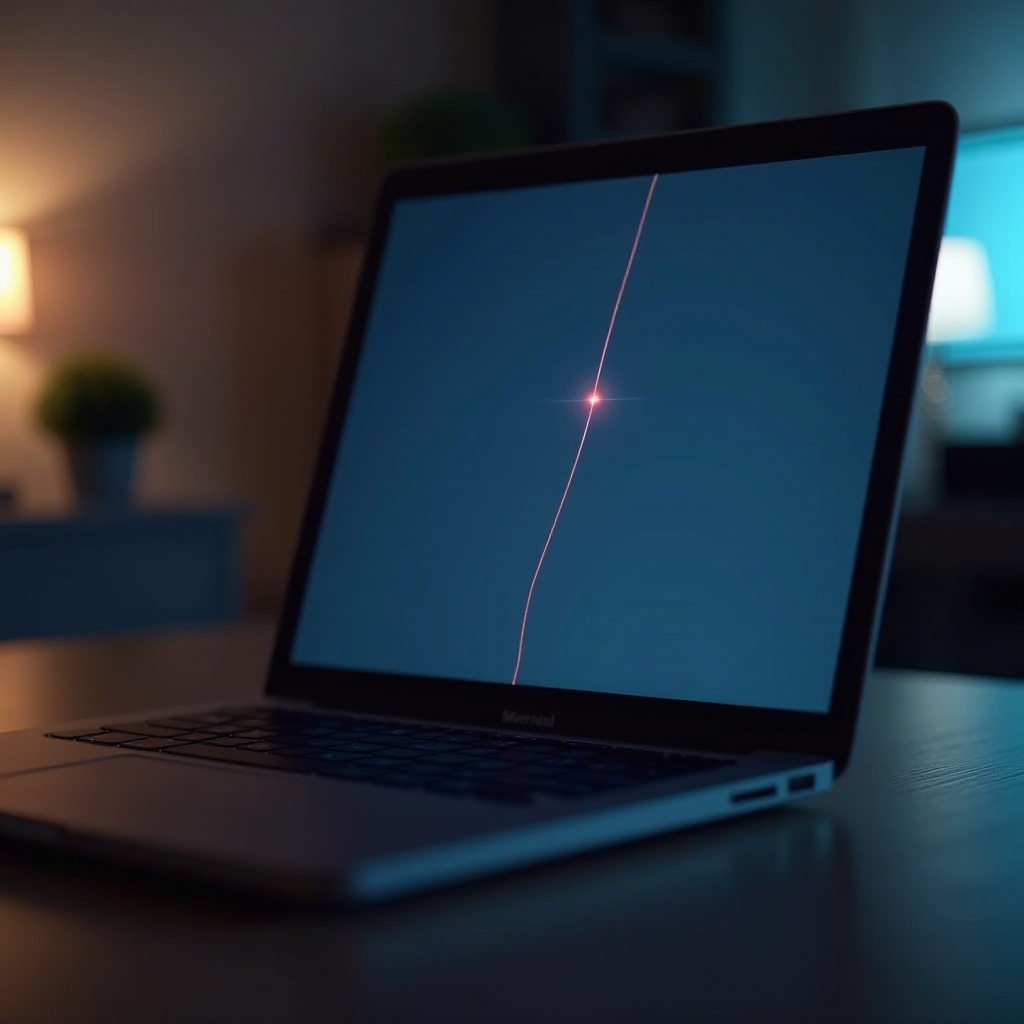
Causes Courantes d’une Seule Ligne Verticale sur les Écrans de MacBook Pro
Pour traiter efficacement le problème, il est crucial de comprendre ce qui pourrait causer la ligne verticale sur votre écran. Généralement, ces causes peuvent être catégorisées en problèmes matériels, bogues logiciels et problèmes de connexion.
- Problèmes matériels : Des dommages à l’écran LCD ou aux circuits internes peuvent entraîner des anomalies d’affichage telles que des lignes verticales. Les impacts physiques ou les pannes internes en sont souvent les coupables.
- Bogues logiciels : Parfois, des logiciels obsolètes ou des applications conflictuelles peuvent déclencher des problèmes d’affichage. Les mises à jour logicielles récentes peuvent introduire des problèmes affectant l’écran.
- Problèmes de connexion : Des connexions lâches ou défectueuses entre l’écran et la carte mère peuvent causer des lignes verticales. Ces problèmes peuvent résulter d’un défaut de fabrication ou d’une usure naturelle au fil du temps.
Comprendre ces problèmes potentiels prépare le terrain pour un diagnostic efficace du problème.
Diagnostiquer le Problème
Un diagnostic efficace est la première étape pour résoudre le problème efficacement. Voici comment vous pouvez déterminer si le problème est lié au matériel ou au logiciel.
- Distinction entre problèmes logiciels et matériels : Commencez par redémarrer votre MacBook Pro en mode sans échec. Si la ligne persiste en mode sans échec, c’est probablement un problème matériel. Sinon, cela peut être lié au logiciel.
- Outils et méthodes de diagnostic : Utilisez Apple Diagnostics pour tester les problèmes matériels. Redémarrez votre Mac en appuyant et en maintenant la touche D pendant son démarrage. Suivez les instructions à l’écran pour effectuer le diagnostic et notez tous les codes d’erreur pour référence future.
Une fois que vous avez déterminé la cause, vous pouvez procéder aux solutions appropriées.

Solutions Logicielles
Si votre diagnostic révèle un problème logiciel, il existe plusieurs solutions potentielles que vous pouvez essayer.
- Mise à jour de macOS et des logiciels : Assurez-vous que votre système d’exploitation et vos applications sont à jour. Les mises à jour logicielles incluent souvent des correctifs pour des problèmes d’affichage précédemment connus. Allez dans Préférences Système > Mise à jour logicielle et installez toutes les mises à jour disponibles.
- Réinitialisation de NVRAM/PRAM : Ce processus peut résoudre certains problèmes d’affichage. Éteignez votre Mac, puis rallumez-le en maintenant simultanément les touches Commande, Option, P et R pendant environ 20 secondes.
- Démarrage en mode sans échec : Pour ce faire, redémarrez votre Mac et maintenez la touche Maj enfoncée pendant le démarrage. Le mode sans échec désactive les logiciels inutiles et effectue un contrôle du disque de démarrage, ce qui peut résoudre des problèmes mineurs induits par le logiciel.
Si ces solutions logicielles ne suffisent pas, cela suggère un problème matériel nécessitant une approche différente.

Solutions Matérielles
Aborder les problèmes matériels peut être plus complexe, nécessitant des étapes techniques ou une assistance professionnelle.
- Vérification de l’écran et des câbles de connexion : Assurez-vous que les câbles reliant l’écran à la carte mère sont sécurisés. Vous devrez peut-être ouvrir soigneusement le capot arrière du MacBook pour vérifier les connexions, ou mieux encore, consulter un professionnel si vous n’êtes pas sûr.
- Options de remplacement d’écran DIY : Si vous êtes à l’aise avec l’électronique, envisagez de remplacer l’écran vous-même. Achetez un écran compatible et suivez attentivement des guides fiables en ligne ; cependant, soyez conscient des risques impliqués.
- Quand envisager l’aide professionnelle : Si les étapes ci-dessus ne résolvent pas le problème, il est conseillé de demander un service de réparation professionnel. Les professionnels peuvent fournir des diagnostics précis et des estimations des coûts de réparation.
Après avoir résolu le problème, adopter des mesures préventives peut protéger votre appareil contre des problèmes similaires à l’avenir.
Prévenir les Problèmes d’Écran Futurs
Maintenir la santé de votre MacBook Pro est essentiel pour prévenir les problèmes futurs. Envisagez ces stratégies préventives :
- Conseils d’entretien réguliers : Nettoyez régulièrement la surface de votre appareil et son clavier pour éviter l’accumulation de poussière, qui peut affecter négativement les composants internes. Redémarrez régulièrement votre MacBook pour maintenir des performances optimales.
- Accessoires de protection recommandés : Utilisez un étui d’ordinateur portable durable pour protéger contre les impacts et les chutes. Les protecteurs d’écran peuvent éviter les rayures et maintenir la qualité de l’affichage.
Conclusion
En comprenant les causes d’une seule ligne verticale sur l’écran de votre MacBook Pro et en appliquant ces solutions ciblées, vous pouvez restaurer votre écran à son plein fonctionnement. Que le problème soit lié au logiciel ou au matériel, il existe des étapes structurées que vous pouvez suivre pour le résoudre. La mise en œuvre proactive de mesures préventives aidera également à garantir que votre MacBook reste en excellent état de fonctionnement, réduisant ainsi la probabilité de futurs problèmes d’affichage.
Questions Fréquemment Posées
Une ligne verticale unique sur l’écran de mon MacBook Pro peut-elle être réparée de façon permanente ?
Oui, en résolvant la cause principale, qu’elle soit logicielle ou matérielle, vous pouvez souvent obtenir une réparation permanente.
Combien coûte la réparation de l’écran du MacBook Pro ?
Les coûts de réparation varient d’environ 200 $ à 600 $, selon que vous effectuez la réparation vous-même ou optez pour des services professionnels. La couverture de garantie pourrait permettre des réparations gratuites.
Quand est-il temps de remplacer mon MacBook Pro au lieu de le réparer ?
Envisagez de remplacer votre MacBook Pro si les coûts de réparation sont proches du prix d’un nouvel appareil ou s’il est nettement obsolète et sujet à d’autres problèmes.