
Gérer vos fichiers sur l’iPad peut avoir un impact significatif sur la façon dont vous utilisez votre appareil, que ce soit à des fins personnelles ou professionnelles. Apple a continuellement mis à jour iPadOS pour rendre la gestion des fichiers plus intuitive, permettant aux utilisateurs de naviguer facilement dans les documents, médias et autres fichiers. Ce guide vous montrera comment trouver et organiser sans effort des fichiers sur votre iPad, en utilisant les outils et fonctionnalités disponibles à leur plein potentiel.
Introduction
Maîtriser la gestion des fichiers sur votre iPad est essentiel pour optimiser la fonctionnalité de votre appareil. L’introduction de l’application Fichiers a révolutionné la manière dont les utilisateurs peuvent gérer les documents, améliorant l’accessibilité et l’organisation. En explorant et en appliquant les différentes fonctionnalités de l’application Fichiers, aux côtés de puissantes fonctionnalités de recherche et de solutions basées sur le cloud, les utilisateurs peuvent créer un processus de récupération de fichiers fluide. Ce guide complet vous accompagnera dans l’utilisation de l’application Fichiers, l’exploitation des outils de recherche et l’utilisation efficace du stockage cloud.

Comprendre l’application Fichiers
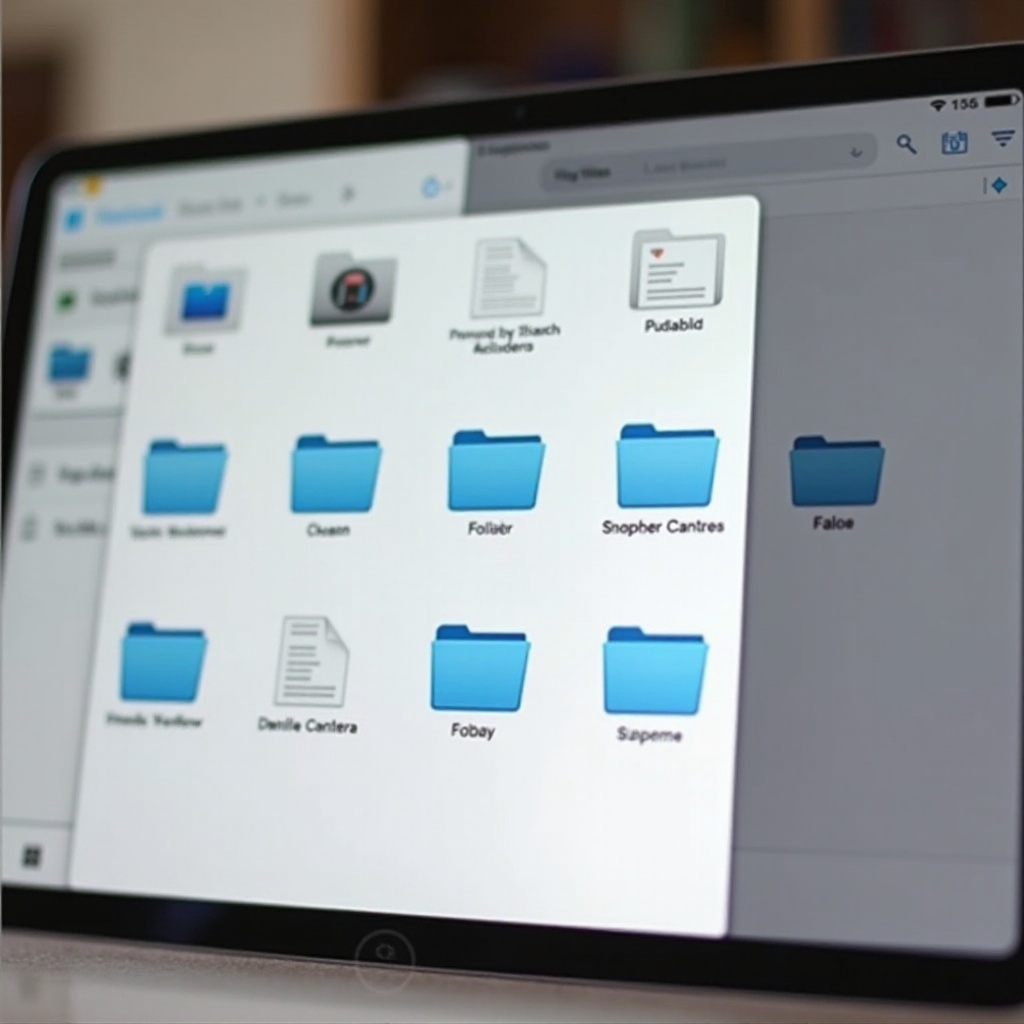
L’application Fichiers agit comme un centre centralisé pour gérer tous les types de fichiers sur votre iPad. Une solide compréhension de son interface et de ses fonctionnalités est essentielle pour une gestion efficace des fichiers.
-
Navigation dans l’interface : L’ouverture de l’application Fichiers révèle divers emplacements tels que ‘Sur mon iPad’, ‘iCloud Drive’ et d’autres services liés comme Google Drive ou Dropbox. La barre latérale offre un accès rapide à ces emplacements, facilitant la navigation entre eux.
-
Gérer les fichiers et dossiers : Organisez vos documents en créant des dossiers, qui peuvent être imbriqués pour une meilleure catégorisation. Pour créer un nouveau dossier, naviguez jusqu’à votre emplacement souhaité, tirez l’écran vers le bas et sélectionnez ‘Nouveau dossier’. Faites glisser les fichiers dans ces dossiers pour garder vos documents triés.
-
Fonctionnalités clés : Utilisez l’onglet ‘Récents’ pour accéder rapidement aux documents récemment ouverts. La section ‘Parcourir’ vous permet de rechercher des fichiers par type ou par étiquette, offrant une approche structurée à la gestion des fichiers.
Comprendre comment organiser et accéder aux fichiers dans l’application Fichiers pose les bases d’une récupération fluide des fichiers.
Utiliser les fonctionnalités de recherche pour trouver des fichiers
La recherche de fichiers spécifiques est simplifiée grâce aux fonctionnalités de recherche intégrées conçues pour vous faire gagner du temps et des efforts.
-
Recherche dans l’application Fichiers : Dans l’application Fichiers, utilisez la barre de recherche en haut pour entrer les noms de fichiers, types ou étiquettes. Au fur et à mesure que vous tapez, des suggestions apparaissent, aidant à localiser rapidement les fichiers.
-
Recherche Spotlight : Balayez vers le bas sur l’écran d’accueil pour utiliser la recherche Spotlight. Entrez des mots-clés liés au fichier dont vous avez besoin. Spotlight peut rechercher au-delà des fichiers, y compris les applications et les e-mails, ce qui le rend polyvalent.
-
Commandes Siri : Faites appel à l’aide de Siri en utilisant des commandes vocales telles que ‘Trouve ma feuille de calcul budgétaire’. Siri peut aider à localiser vos fichiers sans effort.
Ces outils de recherche fonctionnent ensemble pour offrir une solution complète pour l’accès rapide aux fichiers sur votre iPad.

Gérer et organiser les fichiers
Une approche méthodique de l’organisation des fichiers favorise l’efficacité et la clarté.
-
Créer une structure : Établissez une hiérarchie de dossiers claire avec des catégories telles que ‘Travail’, ‘Personnel’ ou ‘Voyage’. Cela permet une récupération simple des documents.
-
Nommer de manière cohérente : Utilisez des noms descriptifs et cohérents pour les fichiers, comme nommer une photo ‘Londres_2024_01’ au lieu de ‘IMG_1234’, pour une référence future facile.
-
Utiliser des étiquettes et des filtres : Les étiquettes colorées dans l’application Fichiers offrent une autre couche d’organisation. Les filtres disponibles dans la section ‘Parcourir’ aident à affiner les recherches par type de fichier.
Un système bien organisé garantit que vous passez moins de temps à chercher et plus de temps à être productif.
Utiliser le stockage cloud pour la gestion des fichiers
Exploiter le stockage cloud permet un accès transparent aux fichiers sur tous les appareils, formant un élément essentiel de la gestion des fichiers sur iPad.
-
iCloud Drive : Commencez par activer iCloud via Réglages > [Votre nom] > iCloud > iCloud Drive. Ce service synchronise automatiquement vos fichiers, garantissant qu’ils sont accessibles et mis à jour sur tous les appareils.
-
Intégrer d’autres clouds : Google Drive, Dropbox et OneDrive peuvent être liés dans la section Emplacements de l’application Fichiers. Installez les applications respectives, connectez-vous et accédez facilement à votre stockage en ligne.
-
Bonnes pratiques : Des sauvegardes régulières sur les services cloud protègent contre la perte de données. Surveillez les limites de stockage et nettoyez régulièrement les fichiers inutiles pour préserver de l’espace.
Exploiter les solutions de stockage cloud simplifie la transition d’appareil et garantit que vos fichiers sont toujours à portée de main.
Dépanner les problèmes courants de fichiers
Malgré des systèmes efficaces en place, des défis occasionnels dans la gestion des fichiers peuvent survenir.
-
Trouver des fichiers manquants : Si un fichier est égaré, vérifiez s’il a été déplacé ou supprimé. Utilisez l’outil de recherche de l’application Fichiers pour localiser rapidement les éléments.
-
Problèmes de synchronisation : Assurez-vous d’une connexion Wi-Fi stable si vous synchronisez avec iCloud ou d’autres services ; vérifiez les paramètres de synchronisation sur votre appareil pour toute incohérence.
-
Résoudre les problèmes courants : Redémarrez l’iPad pour résoudre les petits dysfonctionnements. Si un fichier ne s’ouvre pas, essayez de l’accéder via une autre application ou un autre appareil pour diagnostiquer le problème.
Gérer les problèmes potentiels avec ces conseils de dépannage garantit des perturbations minimales et rapidement résolues.
Conclusion
Maîtriser la gestion des fichiers sur l’iPad nécessite une bonne compréhension de l’application Fichiers et d’autres outils de soutien. En intégrant des techniques de recherche efficaces et en utilisant le stockage cloud, vous obtenez un flux de travail rationalisé. Avec ces stratégies, trouver et organiser les fichiers devient une seconde nature, vous permettant de vous concentrer davantage sur vos tâches et moins sur la logistique.
Questions Fréquemment Posées
Comment puis-je trouver un PDF téléchargé sur mon iPad ?
Vérifiez le dossier ‘Téléchargements’ dans l’application Fichiers ou utilisez la fonction de recherche pour localiser les PDFs par nom ou mots-clés.
Puis-je utiliser des applications tierces pour une meilleure gestion des fichiers ?
Oui, des applications comme ‘Documents by Readdle’ améliorent la gestion des fichiers et s’intègrent bien avec l’application Fichiers.
Quelles sont les meilleures pratiques pour organiser les fichiers sur mon iPad ?
Catégorisez systématiquement les fichiers en utilisant des dossiers, appliquez des conventions de dénomination claires et utilisez des balises codées par couleur.