
Johdanto
Nintendo Wii on edelleen rakastettu pelikonsoli ainutlaatuisen vuorovaikutteisen pelattavuutensa ansiosta. Yhteyden muodostaminen WiFi-verkkoon laajentaa sen toiminnallisuutta, tarjoten pääsyn online-palveluihin ja ladattavaan sisältöön. Tämä opas tarjoaa yksityiskohtaiset ohjeet, jotka auttavat sinua liittämään Wiin WiFi-verkkoon saumattomasti, vianetsimään mahdollisia ongelmia ja parantamaan online-kokemusta samalla, kun asetetaan turvallisuus etusijalle koko prosessissa.
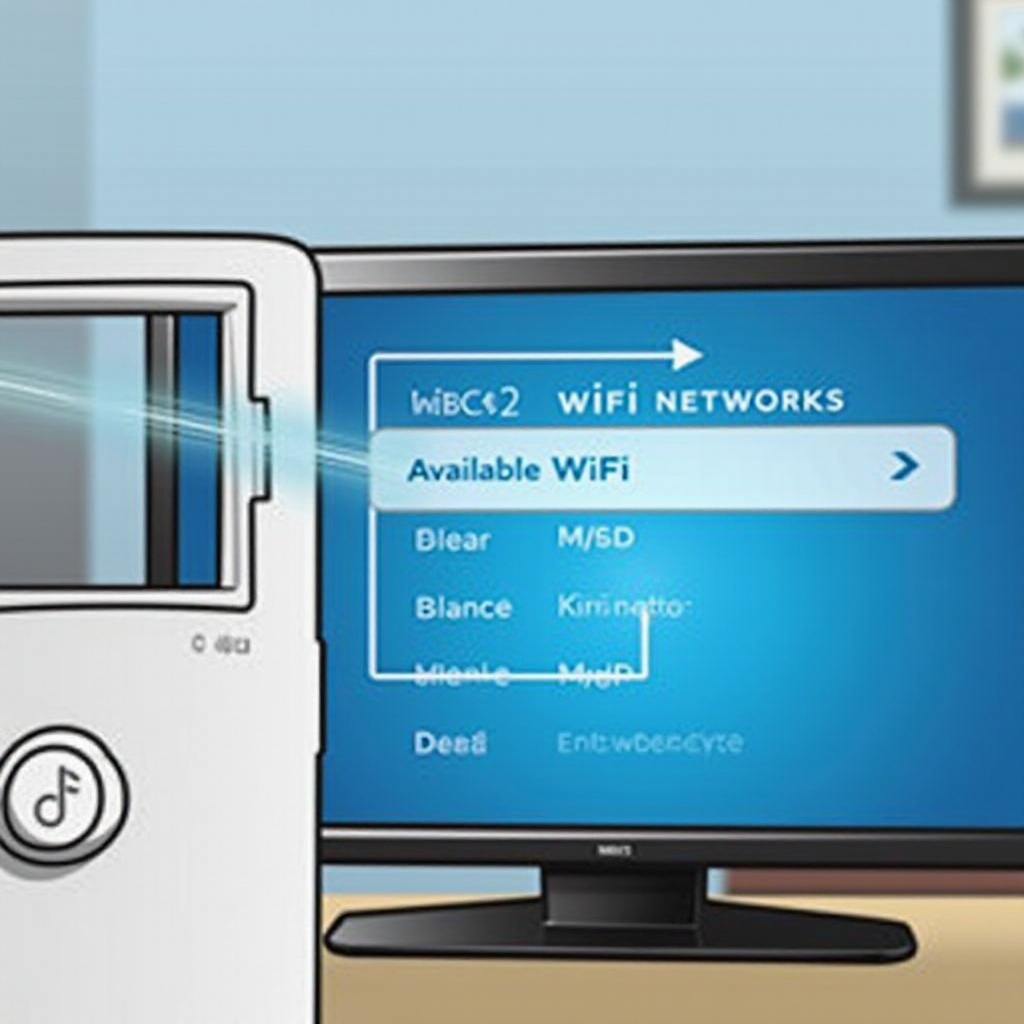
Wii-konsolin valmistelu WiFi-yhteyteen
Ennen WiFi-yhteyden asettamista on tärkeää varmistaa, että Wii-konsolisi on valmis. Tämä valmisteluvaihe auttaa välttämään yleisiä yhteysongelmia.
Varmista, että Wii-järjestelmäsi on päivitetty
Aloita tarkistamalla, onko Wiin järjestelmäohjelmisto ajan tasalla. Siirry Wii-valikkoon, valitse ’Wii-vaihtoehdot’ ja sitten ’Wii-asetukset.’ Valitse ’Wii-järjestelmäpäivitys’ tarkistaaksesi päivitykset. Säännölliset päivitykset parantavat yhteensopivuutta ja suorituskykyä, vähentäen mahdollisia ongelmia yhteyden aikana.
Tarkista WiFi-yhteensopivuus
Varmista, että kotisi WiFi-verkko on yhteensopiva Wiin kanssa. Konsoli tukee vain 2.4 GHz verkkoja, joten tarkista, että reitittimesi lähettää tätä taajuutta. Jos verkkosi toimii 5 GHz taajuudella, säädä reitittimen asetukset kaksitaajuusalueelle tai käytä yhteensopivaa verkkoa.
Siirtyminen vaiheittaisiin yhteysohjeisiin auttaa luomaan turvallisen ja vakaan yhteyden.

Wii:n yhdistäminen WiFi-verkkoon vaihe vaiheelta
Seuraavat vaiheet tarjoavat suoraviivaisen reitin yhdistää Wiisi WiFi-verkkoon tehokkaasti:
- Siirtyminen Wii-valikkoon
Kytke Nintendo Wii päälle ja siirry päävalikkoon. Käytä Wii-kaukosäädintä valitaksesi ’Wii’-painiketta vasemmassa alakulmassa, jotta pääset ’Wii-vaihtoehtoihin.’
- Wii-asetusten avaaminen
Siirry ’Wii-vaihtoehdoista’ ’Wii-asetuksiin’ päästäksesi asetusten valintoihin. Ennen sitä saattaa ilmestyä kehotus kielen valintaa varten.
- Internet-asetusten valitseminen
Siirry toiselle sivulle painamalla oikeaa nuolta alhaalla. Etsi ’Internet’ listasta, jotta voit muokata verkkoasetuksia.
- Yhteysasetusten valitseminen
Valitse ’Internet’ ja valitse ’Yhteysasetukset.’ Näet kolme yhteyskohtaa. Valitse mikä tahansa kohta, jossa lukee ’Ei mitään’ aloittaaksesi uuden yhteyden.
- Päästää päätepisteiden hakeminen ja WiFi-salasanan syöttäminen
Valitse ’Langaton yhteys’ ja sitten ’Etsi päätepiste.’ Konsolisi etsii saatavilla olevia signaaleja. Valitse verkko listalta, syötä WiFi-salasanasi, vahvista valinta, tallenna asetukset ja suorita yhteystesti.
Kun tämä yhteyden muodostusprosessi on valmis, jos ongelmia ilmenee, on hyödyllistä olla tietoinen yleisistä vianetsintätekniikoista.
Yleisten WiFi-yhteysongelmien vianetsintä
Vaikka asennus olisi perusteellinen, ongelmia saattaa ilmetä. Alla on yleisiä ongelmia ja käytännön ratkaisuja:
Väärä WiFi-salasana
Vahvista WiFi-salasanan tarkkuus, huomioiden sen kirjainkoko. Tarkista salasana toisella laitteella, jos tarpeen. Käynnistä reititin ja konsoli uudelleen ennen kuin yrität uudelleen.
Heikko WiFi-signaali
Siirrä konsolia lähemmäs reititintä, jos koet heikkona signaalitasoa. Vaihtoehtoisesti käytä WiFi-toistinta parantaaksesi kattavuutta pelialueellasi.
Virhekoodien ymmärtäminen ja ratkaiseminen
Virhekoodit kuten 51330 tai 52130 saattavat näkyä, merkiten yhteysongelmia. Reitittimen ja Wii-konsolin uudelleenkäynnistäminen usein ratkaisee nämä ongelmat. Jos ongelmat jatkuvat, katso Wii-käsikirjaa tai online-tukea erityisten virhekoodien perusteella.
Ratkaisujen myötä keskity siihen, miten nämä yhteydet voivat maksimoida pelikokemuksesi.
Wii-verkkoelämyksesi parantaminen
Wiin yhdistäminen WiFi-verkkoon ei pelkästään ratkaise teknisiä ongelmia, vaan se myös laajentaa pelihorisontteja:
Suositeltavat online-pelit ja palvelut
Tutustu klassikoihin kuten Mario Kart Wii ja vieraile Wii Shop Channelissa saadaksesi lisätarjouksia. Vaikka jotkut palvelut on lakkautettu, fanien ylläpitämät alustat tukevat edelleen online-pelaamista.
Nintendon internet-palvelujen hyödyntäminen
Vaikka virallinen tuki olisi loppunut, WiFi-yhteydet mahdollistavat helpommat sisällön päivitykset ja laajemman pääsyn kotiyhteyskanavien kautta. Hyödynnä online-oppaita saadaksesi täyden hyödyn näistä ominaisuuksista tukielinkaaren yli.
Turvallisuuden tärkeys ymmärtäminen lisää toisen suojauskerroksen nautittaessasi online-toimintoja.
Turvallisuusvinkit turvallista Wii-yhteyttä varten
WiFi-yhteys tuo mukanaan turvallisuusriskejä, joita voidaan lieventää ennakoivilla toimilla:
Suojaa WiFi-verkko
Suojaa verkko WPA2-salauksella välttääksesi vanhentuneet ja helposti murrettavat WEP-yhteydet. Reitittimen säännölliset laiteohjelmistopäivitykset vahvistavat turvallisuutta.
Vanhempien valvonnan asettaminen
Käytä Wiin vanhempien valvonta-asetuksia rajoittaaksesi epäasiallista sisältöä ja hallitaksesi online-vuorovaikutuksia, varmistaen turvallisen ympäristön nuoremmille pelaajille.
Päätelmä
Wiin liittäminen WiFi-verkkoon rikastaa suuresti sen hyödyllisyyttä, tarjoten pääsyn laajennettuun sisältöön ja päivitettyihin ominaisuuksiin. Valmistautumalla asianmukaisesti, seuraamalla jokaista yhteysvaihetta, vianetsimällä mahdollisia ongelmia ja suojaamalla verkko, online-pelien ja lisäsisällön rajattomat edut tulevat täysin ilmi, mikä tarjoaa laajoja viihdemahdollisuuksia.
Usein kysyttyjä kysymyksiä
Miksi Wii ei löydä WiFi-verkkoani?
Verkkosi voi olla piilotettu tai toimia 5 GHz taajuudella. Tarkista verkkoasetukset ja yritä yhdistää uudelleen.
Kuinka voin parantaa Wiin yhteysnopeutta?
Paranna nopeutta vähentämällä esteitä, sijoittamalla Wii lähemmäs reititintä ja varmistamalla, ettei verkkoasi ole ylikuormitettu aktiivisilla laitteilla.
Onko turvallista yhdistää Wii julkiseen WiFi-verkkoon?
Julkiset WiFi-verkot aiheuttavat tietoturvariskejä. Vältä herkän tiedon tarkastelua ja poista automaattiset yhteydet käytöstä käyttäessäsi turvattomia verkkoja.