
Tiedostojen hallinta iPadilla voi merkittävästi vaikuttaa siihen, miten käytät laitetta, olipa kyseessä henkilökohtainen tai ammatillinen käyttö. Apple on jatkuvasti päivittänyt iPadOS:ää tehdäkseen tiedostojen hallinnasta intuitiivisempaa, jolloin käyttäjät voivat navigoida asiakirjoja, mediaa ja muita tiedostoja helposti. Tämä opas näyttää, miten löydät ja järjestät tiedostoja iPadillasi vaivattomasti hyödyntäen käytettävissä olevia työkaluja ja ominaisuuksia täysimääräisesti.
Johdanto
Tiedostojen hallinnan hallinta iPadillasi on avain laitteen toiminnallisuuden optimoimiseen. Files Appin esittely mullisti käyttäjien tavan käsitellä asiakirjoja, parantaen saatavuutta ja järjestelyä. Tutkimalla ja hyödyntämällä Files Appin eri ominaisuuksia, sekä tehokkaita hakutoimintoja ja pilvipohjaisia ratkaisuja, käyttäjät voivat luoda saumattoman tiedostojen löytämisprosessin. Tämä kattava opas johdattaa sinut Files Appin käyttöön, hakutyökalujen hyödyntämiseen ja pilvitallennuksen tehokkaaseen käyttöön.
Files Appin ymmärtäminen
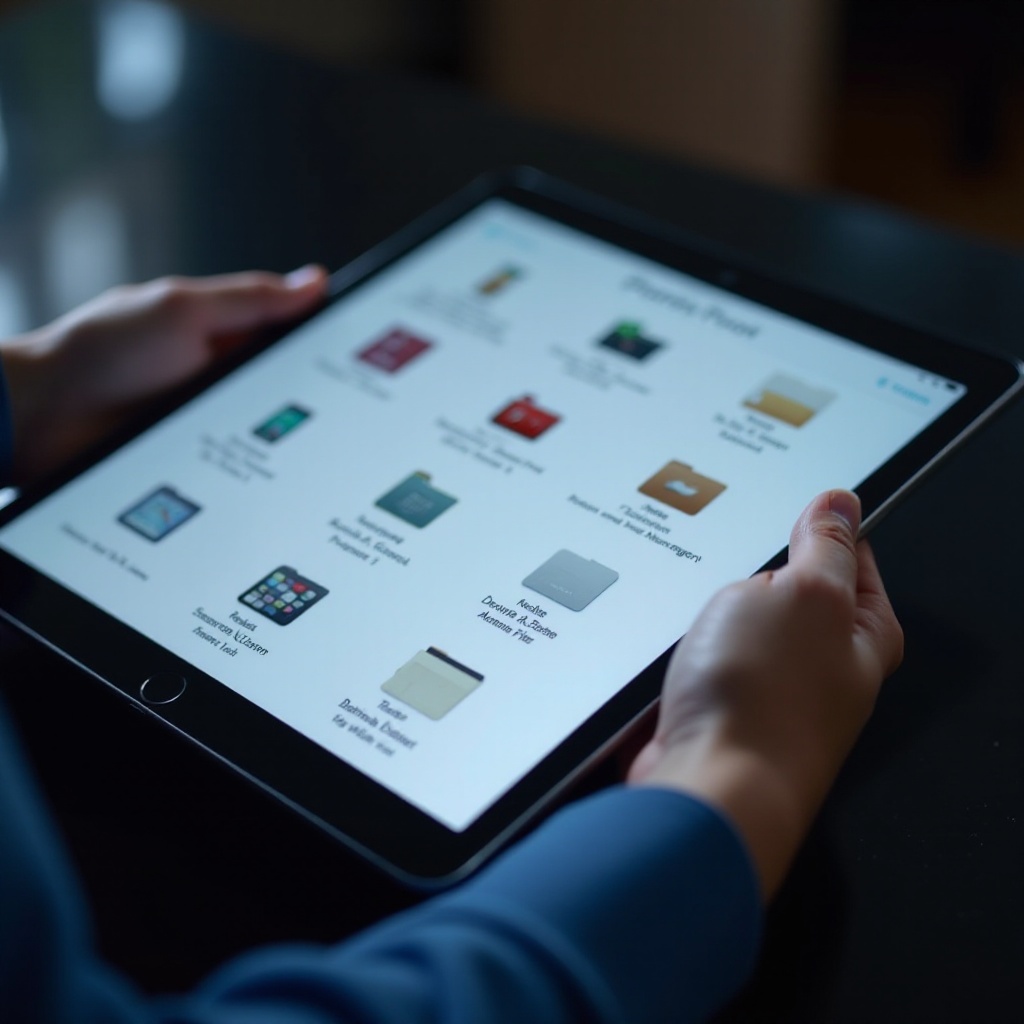
Files App toimii keskeisenä keskuksena kaikkien tiedostotyyppien hallinnassa iPadilla. Sen käyttöliittymän ja ominaisuuksien vankka ymmärrys on välttämätöntä tehokkaaseen tiedostojen hallintaan.
-
Käyttöliittymän navigointi: Files Appin avaaminen paljastaa useita sijainteja, kuten ’On My iPad’, ’iCloud Drive’ ja muut liitetyt palvelut kuten Google Drive tai Dropbox. Sivupalkki tarjoaa nopean pääsyn näihin sijainteihin, helpottaen niiden välistä navigointia.
-
Tiedostojen ja kansioiden hallinta: Järjestä asiakirjasi luomalla kansioita, joita voidaan pesittää paremman luokittelun saavuttamiseksi. Luodaksesi uuden kansion, siirry haluttuun sijaintiin, vedä näyttö alas ja valitse ’New Folder.’ Vedä tiedostoja näihin kansioihin pitääksesi asiakirjat järjestyksessä.
-
Avaintoiminnot: Hyödynnä ’Recent’-välilehteä avataksesi äskettäin avatut asiakirjat nopeasti. ’Browse’-osio mahdollistaa tiedostojen etsimisen tyypin tai tunnisteen mukaan, tarjoten rakenteellisen lähestymistavan tiedostojen hallintaan.
Tiedostojen järjestämisen ja käytön ymmärtäminen Files Appissa luo perustan saumattomalle tiedostojen löytämiselle.
Hakutoimintojen käyttö tiedostojen löytämiseen
Tiettyjen tiedostojen löytäminen yksinkertaistuu sisäänrakennetuilla hakutoiminnoilla, jotka on suunniteltu säästämään aikaa ja vaivaa.
-
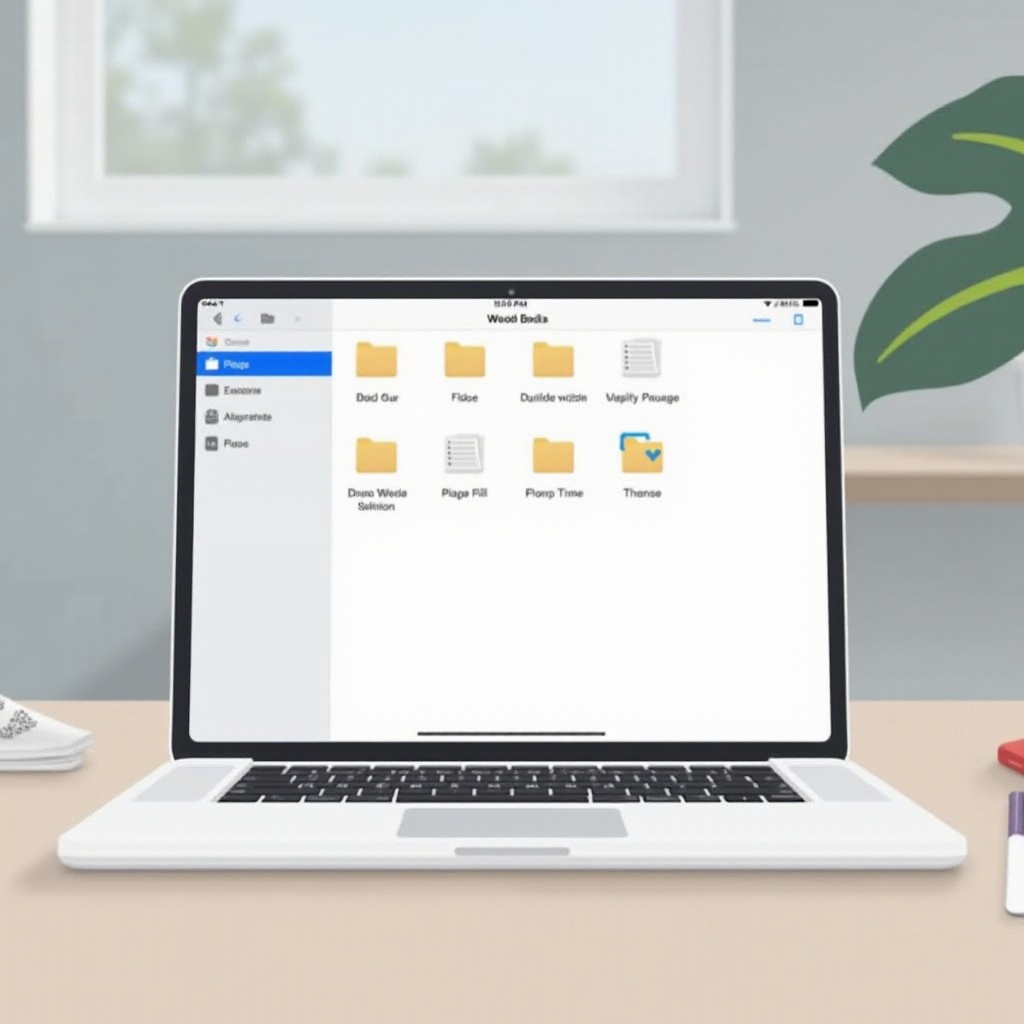
Files Appin haku: Files Appissa käytä hakupalkkia ylhäällä syöttääksesi tiedostojen nimet, tyypit tai tunnisteet. Kirjoittaessasi ehdotukset ilmestyvät, auttaen tiedostojen nopeaan paikantamiseen.
-
Spotlight-haku: Pyyhkäise alas kotinäytöllä käyttääksesi Spotlight-hakua. Syötä avainsanoja liittyen tarvitsemiisi tiedostoihin. Spotlight voi etsiä tiedostojen lisäksi myös sovelluksia ja sähköpostia, mikä tekee siitä monipuolisen.
-
Sirin komennot: Käytä Sirin apua äänikomennoilla kuten ’Find my budget spreadsheet.’ Siri voi auttaa tiedostojen löytämisessä vaivattomasti.
Nämä hakutyökalut toimivat yhdessä tarjoten kattavan ratkaisun nopeaan tiedostojen pääsyyn iPadillasi.
Tiedostojen hallinta ja järjestäminen
Systemaattinen lähestymistapa tiedostojen järjestämiseen edistää tehokkuutta ja selkeyttä.
-
Rakenteen luominen: Vakiinnuta selkeä kansiohierarkia kategorioilla kuten ’Work’, ’Personal’ tai ’Travel.’ Tämä mahdollistaa asiakirjojen helpon löytämisen.
-
Johdonmukainen nimeäminen: Käytä kuvailevia, johdonmukaisia nimiä tiedostoille, kuten nimeämällä kuva ’London_2024_01’ sen sijaan, että ’IMG_1234,’ helppoa tulevaa viittaamista varten.
-
Tunnisteiden ja suodattimien käyttö: Värikoodatut tunnisteet Files Appissa tarjoavat toisen tason organisointia. ’Browse’-osion suodattimet auttavat kaventamaan hakuja tiedostotyypin mukaan.
Hyvin järjestetty järjestelmä takaa, että käytät vähemmän aikaa etsimiseen ja enemmän aikaa tuottavuuteen.
Pilvitallennuksen hyödyntäminen tiedostojen hallinnassa
Pilvitallennuksen hyödyntäminen mahdollistaa saumattoman tiedostojen käytön laitteiden välillä, muodostaen olennaisen osan iPadin tiedostojen hallinnassa.
-
iCloud Drive: Aloita ottamalla iCloud käyttöön Asetukset > [Nimesi] > iCloud > iCloud Drive. Tämä palvelu synkronoi tiedostot automaattisesti, varmistaen niiden saatavuuden ja päivittyneisyyden kaikilla laitteilla.
-
Muiden pilvien integrointi: Google Drive, Dropbox ja OneDrive voidaan liittää Files Appin Sijainnit-osioon. Asenna kyseiset sovellukset, kirjaudu sisään ja saat helpon pääsyn verkkotallennustilasi.
-
Parhaat käytännöt: Säännölliset varmuuskopiot pilvipalveluihin suojaavat tietojen menetyksiltä. Tarkkaile tallennusrajoja ja puhdista säännöllisesti turhia tiedostoja tilan säilyttämiseksi.
Pilvitallennusratkaisujen hyödyntäminen yksinkertaistaa laitteen vaihtamista ja varmistaa, että tiedostosi ovat aina kätesi ulottuvilla.
Yleisten tiedosto-ongelmien vianmääritys
Tehokkaista järjestelmistä huolimatta tiedostojen hallinnassa saattaa joskus ilmetä haasteita.
-
Kadonneiden tiedostojen löytäminen: Jos tiedosto on hukassa, tarkista, onko se siirretty tai poistettu. Käytä Files Appin hakutyökalua paikantaaksesi kohteet nopeasti.
-
Synkronointiongelmat: Varmista vakaa Wi-Fi-yhteys synkronoidessasi iCloudin tai muiden palveluiden kanssa; tarkista synkronointiasetukset laitteeltasi mahdollisia ristiriitoja varten.
-
Yleisten ongelmien ratkaiseminen: Käynnistä iPad uudelleen korjataksesi pieniä häiriöitä. Jos tiedosto ei avaudu, yritä päästä siihen käsiksi toisella sovelluksella tai laitteella diagnosoidaksesi ongelman.
Puutteelisten vianmääritysvinkkien käsittely varmistaa, että häiriöt ovat vähäisiä ja nopeasti ratkaistavissa.
Yhteenveto
Tiedostojen hallinnan hallinta iPadilla vaatii hyvää käsitystä Files Appista ja muista tukityökaluista. Integroiden tehokkaita hakutekniikoita ja hyödyntämällä pilvitallennusta, saavutat virtaviivaistetun työskentelytavan. Näiden strategioiden avulla tiedostojen löytäminen ja järjestäminen tulee toiseksi luonnoksi, jolloin voit keskittyä enemmän tehtäviisi ja vähemmän logistiikkaan.
Usein kysytyt kysymykset
Miten löydän ladatun PDF-tiedoston iPadillani?
Tarkista ’Lataukset’-kansio Tiedostot-sovelluksessa tai käytä hakutoimintoa löytääksesi PDF-tiedostoja nimen tai avainsanojen perusteella.
Voinko käyttää kolmannen osapuolen sovelluksia parempaan tiedostonhallintaan?
Kyllä, sovellukset kuten ’Documents by Readdle’ parantavat tiedostonhallintaa ja integroituvat hyvin Tiedostot-sovellukseen.
Mitkä ovat parhaat käytännöt tiedostojen järjestämiselle iPadillani?
Kategorisoi tiedostot johdonmukaisesti käyttämällä kansioita, sovella selkeitä nimeämiskäytäntöjä ja käytä värikoodattuja tunnisteita.