
Introducción
Lidiar con un teléfono que no se conecta a tu Mac puede ser frustrante. Esta conexión es esencial para una transferencia de datos fluida, sincronización y respaldo de información necesaria. Cuando surgen problemas, interrumpe tu flujo de trabajo y tareas diarias. Esta guía ofrece soluciones efectivas para abordar el problema de que tu teléfono no aparezca en tu Mac, asegurando que tus dispositivos funcionen en armonía.

Causas Comunes de Problemas de Conectividad
Comprender las principales causas de los problemas de conectividad ayuda a abordarlos de manera efectiva.
- Software o Versiones de SO Incompatibles: Usar software o sistemas operativos obsoletos en tu teléfono o Mac puede causar problemas de reconocimiento.
- Cables USB o Puertos Defectuosos: Un cable dañado o incompatible puede evitar una conexión adecuada entre tus dispositivos.
- Configuración de Dispositivos: Configuraciones incorrectas en tu teléfono o Mac pueden detener el reconocimiento, obstaculizando la conectividad.
Abordar estas causas comunes forma el primer paso para resolver rápidamente el problema de conexión.
Pasos Preliminares de Solución de Problemas
Comienza con estos pasos básicos de solución de problemas para restaurar la conexión entre tu teléfono y Mac:
- Reinicia Tus Dispositivos: Apaga tanto tu teléfono como el Mac, luego vuélvelos a encender. Este simple paso puede solucionar errores temporales de software.
- Verifica Tus Conexiones USB: Examina tu cable USB en busca de daños visibles. Asegúrate de que ambos extremos estén conectados de manera segura y prueba usar un puerto USB diferente.
- Actualiza el Software de tu Mac y Teléfono: Ve a las preferencias del sistema o configuración en tus dispositivos para confirmar que estén instaladas las últimas actualizaciones.
Una vez que se completen estos pasos fundamentales, es hora de ajustar configuraciones específicas para reducir el problema.
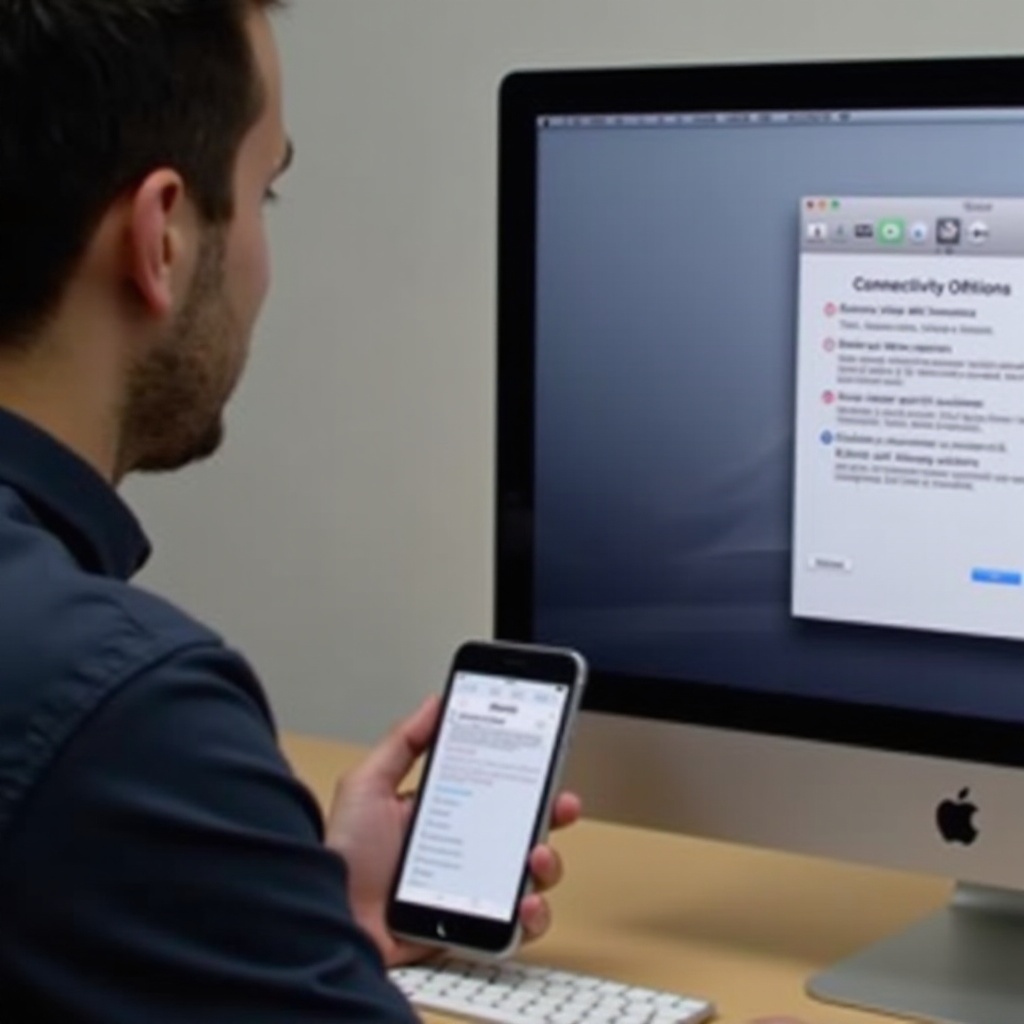
Ajuste de Configuraciones en Teléfono y Mac
Ajustar finamente las configuraciones en ambos dispositivos puede llevar a una detección y conexión exitosa:
- Configuración de Preferencias de Finder en Mac: Abre Finder, ve a Preferencias, selecciona Sidebar, y asegúrate de que ‘CDs, DVDs y Dispositivos iOS’ esté marcado. Esta configuración permite a tu Mac mostrar dispositivos conectados.
- Configurar Preferencias USB en Tu Teléfono: Para teléfonos Android, navega a Configuración > Preferencias de USB y selecciona Transferencia de Archivos. Para iPhones, asegúrate de que tu teléfono confíe en el Mac conectado.
- Autorizar Tu Mac en Tu Teléfono: La primera vez que te conectes, tu teléfono debería solicitarte confiar en el Mac. Asegúrate de elegir ‘Confiar’ para habilitar una conexión sin problemas.
Estos ajustes mejoran significativamente la conectividad. Si los problemas persisten, puede ser necesario recurrir a técnicas avanzadas.
Técnicas Avanzadas de Solución de Problemas
Si los pasos básicos no han resuelto el problema, involúcrate en una solución de problemas más avanzada:
- Reiniciar SMC y NVRAM en Mac: Para Macs con procesadores Intel, reiniciar el Controlador de Gestión del Sistema (SMC) y la Memoria de Acceso Aleatorio No Volátil (NVRAM) puede resolver muchos problemas de conexión. Consulta la guía oficial de Apple para instrucciones detalladas, ya que varían según el modelo.
- Acceder al Modo Seguro para Propósitos de Diagnóstico: Arranca tu Mac en Modo Seguro para diagnosticar conflictos desactivando todo el software no esencial. Reinicia tu Mac y mantén presionada la tecla Shift hasta que aparezca la pantalla de inicio. Una vez que hayas iniciado sesión, intenta conectar tu teléfono nuevamente.
- Usar Utilidad de Discos para Detectar Dispositivos: Abre Utilidad de Discos desde Aplicaciones > Utilidades, y busca tu teléfono bajo Externo. Repara los permisos del disco si es necesario para resolver cualquier problema de conectividad.
Después de estos pasos avanzados, si los problemas persisten, explora otros métodos para acceder a los datos de tu teléfono.
Métodos Alternativos de Transferencia de Datos
Cuando persisten problemas de conectividad, considera estas opciones alternativas de transferencia de datos:
- Usando Servicios Basados en la Nube: Plataformas como iCloud, Google Drive o Dropbox facilitan la transferencia inalámbrica de datos entre dispositivos, evitando la necesidad de una conexión física.
- Utilizando el Compartir por Wi-Fi o Bluetooth: Habilita el compartir archivos por Wi-Fi o Bluetooth en tu teléfono y Mac para una transferencia inalámbrica de archivos. Esto sirve como una solución temporal hasta que se restablezca una conexión por cable.
Estos métodos ayudan a mantener el acceso a tus datos incluso sin una conexión directa, asegurando productividad sin interrupciones.
Cuándo Buscar Ayuda Profesional
Si toda la solución de problemas falla, considera contactar a expertos:
- Señales de Falla de Hardware: Daños físicos en los puertos o calor excesivo de tus dispositivos pueden indicar problemas de hardware.
- Consultar con Soporte de Apple o Técnicos Autorizados: La asistencia profesional puede diagnosticar problemas de hardware o conflictos de software que requieren herramientas o experiencia especializada.
La intervención profesional puede evitar que pequeños problemas se conviertan en problemas mayores, protegiendo tanto tu dispositivo como tus datos.
Conclusión
En conclusión, reconectar tu teléfono a tu Mac implica identificar las causas subyacentes, seguir pasos detallados de solución de problemas y saber cuándo buscar ayuda experta. Al mantener tu software y hardware actualizados, la mayoría de los problemas de conectividad se pueden resolver rápidamente, asegurando que tus dispositivos digitales funcionen de manera eficiente y sin problemas.
Preguntas Frecuentes
¿Por qué no aparece mi iPhone en Finder en macOS Ventura?
Asegúrate de que tu iPhone esté actualizado a la última versión de iOS y que la configuración de Finder de tu Mac permita que los dispositivos iOS sean visibles.
¿Pueden las aplicaciones de terceros ayudar a conectar mi teléfono a mi Mac?
Sí, aplicaciones como Android File Transfer o iMazing pueden servir como alternativas para la transferencia de datos cuando surgen problemas de conexión.
¿Qué debo hacer si mi Mac se niega a reconocer cualquier dispositivo?
Si múltiples dispositivos no son reconocidos, busca ayuda de diagnóstico de un Proveedor de Servicios de Apple o técnico autorizado para verificar fallas de hardware.