
Introducción
Encontrarse con una pantalla en blanco al conectar tu PS4 a tu televisor puede ser frustrante. Estás ansioso por sumergirte en tu juego favorito, pero la falta de pantalla detiene inmediatamente tu entusiasmo. Esta guía te guiará a través de soluciones paso a paso para diagnosticar y resolver este problema de manera efectiva, asegurando que vuelvas a jugar sin complicaciones.
Entendiendo lo Básico
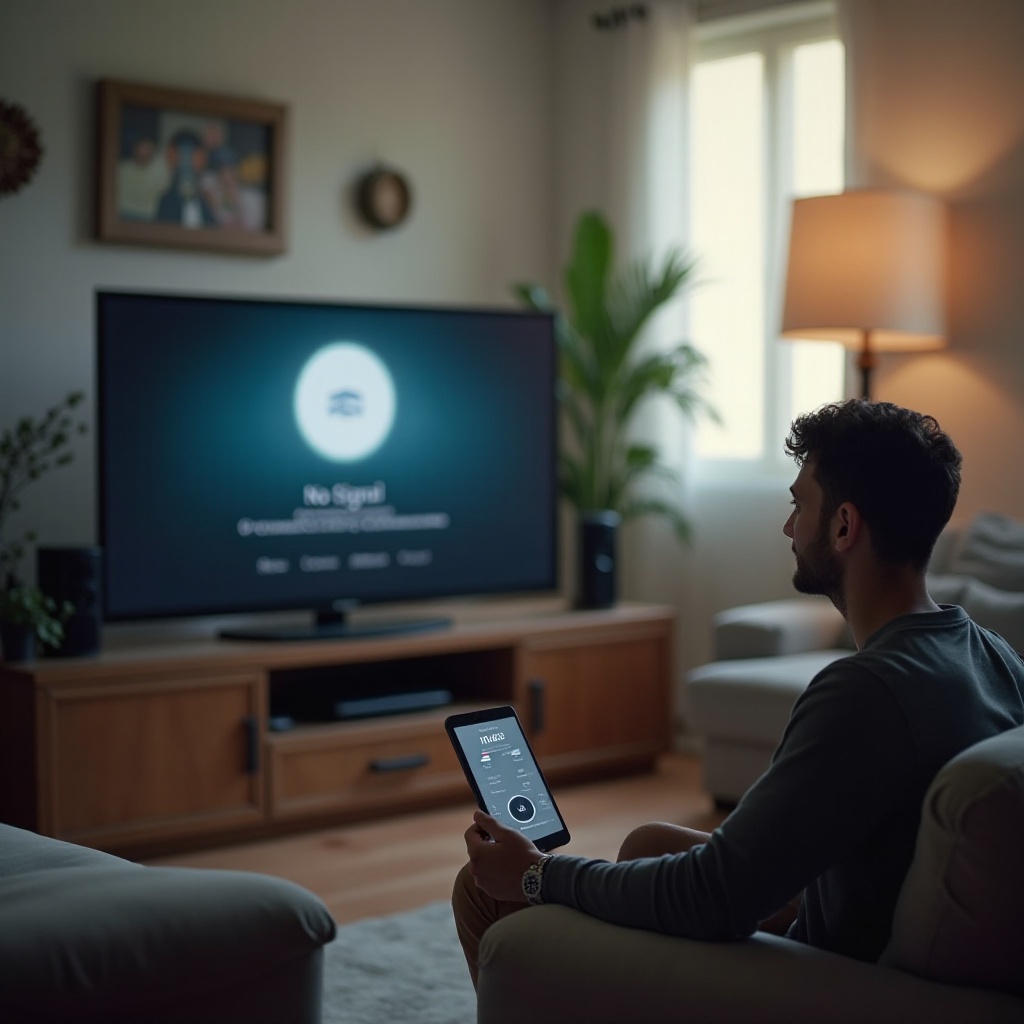
Antes de comenzar con la resolución de problemas, es importante entender cómo tu PS4 se comunica con tu televisor. La consola transmite señales de video a través de cables HDMI, que el televisor procesa y muestra. Cualquier interrupción en este proceso podría resultar en una falta de pantalla. Este conocimiento fundamental te ayudará a abordar problemas potenciales específicos de manera más eficiente.
Comprobaciones Iniciales para Problemas de Pantalla
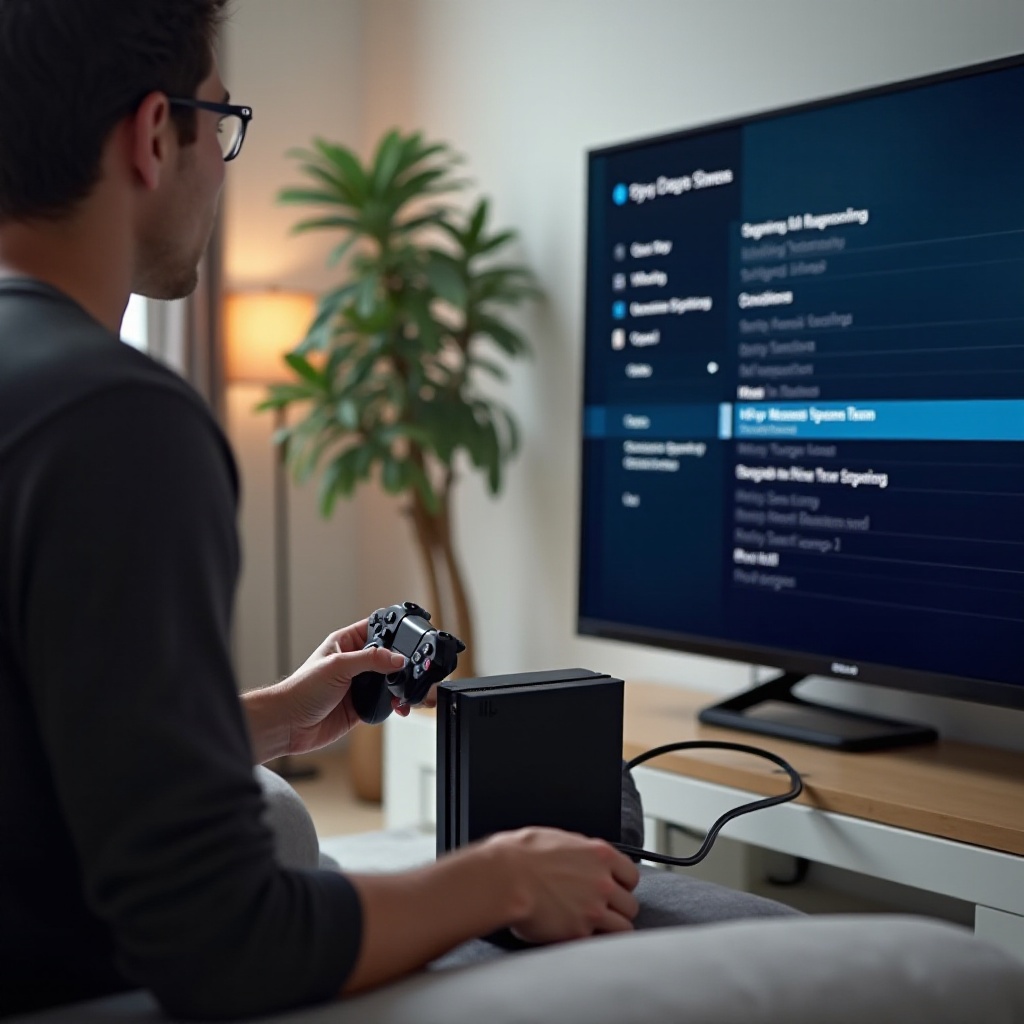
Aquí es donde comenzar:
1. Confirma que tanto la PS4 como el televisor están encendidos.
2. Asegúrate de que la PS4 esté completamente enchufada en un tomacorriente en funcionamiento.
3. Inspecciona que todos los cables estén firmemente conectados y en buen estado.
4. Verifica que tu televisor esté configurado en el canal de entrada correcto.
Estas comprobaciones iniciales pueden eliminar rápidamente errores de conectividad menores antes de pasar a una resolución de problemas más detallada.
Verificar Conexiones y Entradas
Si el problema de la pantalla persiste, es necesario un chequeo exhaustivo de todas las conexiones y configuraciones:
– Verificar Cable HDMI y Puertos: Asegúrate de que el cable HDMI esté conectado de manera segura tanto a la PS4 como al televisor. Intenta usar un cable HDMI diferente u otro puerto HDMI para eliminar la posibilidad de una conexión defectuosa.
– Confirmar Configuración de Entrada del Televisor: Cambia entre las opciones de entrada del televisor para asegurarte de que esté configurado en la entrada HDMI correcta. Un error frecuente es tener el televisor configurado en un canal de entrada incorrecto.
Estos pasos de verificación están dirigidos a identificar rápidamente cualquier problema relacionado con conexiones o configuraciones incorrectas, ayudándote a volver a encaminar tu pantalla rápidamente.
Ajustar Configuración de Salida de Video de PS4
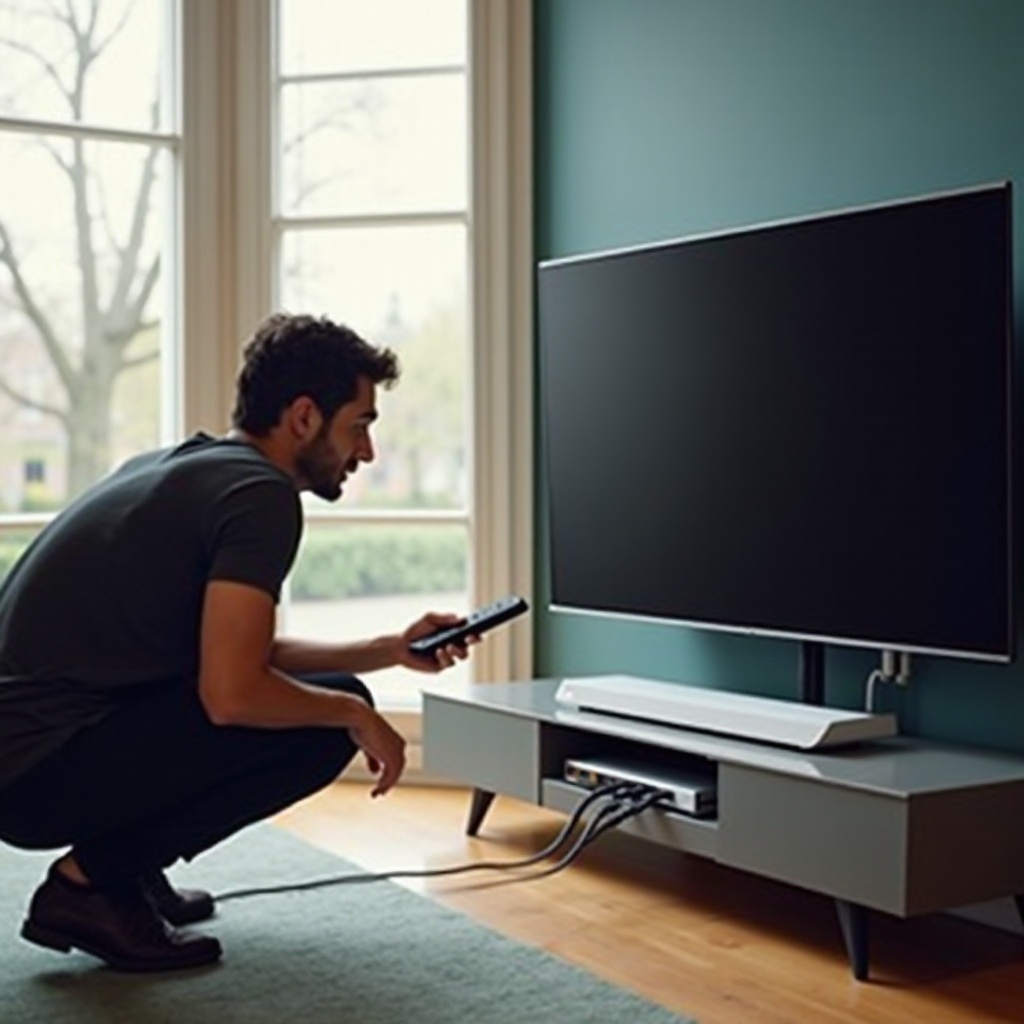
Una configuración de video incorrecta puede causar problemas. Ajusta la configuración de tu PS4 de la siguiente manera:
– Acceso a Configuración de Pantalla de PS4: Desde el menú principal de PS4, navega a ‘Configuración’ > ‘Sonido y Pantalla’ > ‘Configuración de Salida de Video’.
– Optimización para Tu Modelo de Televisor: Elige una resolución que tu televisor soporte; típicamente, será 1080p para HDTVs. Además, considera habilitar HDCP (Protección de Contenido Digital de Alto Ancho de Banda) si es requerido por tu televisor.
Al asegurar una configuración correcta de salida de video, puedes eliminar problemas comunes, permitiendo un proceso de señal sin interrupciones.
Resolución de Problemas con Modo Seguro
El Modo Seguro ofrece opciones poderosas para resolver problemas de pantalla:
– Cómo Entrar en Modo Seguro: Apaga completamente tu PS4, luego mantén presionado el botón de encendido durante aproximadamente 7 segundos hasta que escuches dos pitidos, señalando la entrada en Modo Seguro.
– Restablecer Configuración de Salida de Video: En Modo Seguro, selecciona ‘Cambiar Salida de Video’ para restablecer tu configuración de pantalla.
Este método permite resolver problemas no abordables en el modo de operación estándar, como configuraciones incorrectas de salida de video.
Reinicio de Energía de Dispositivos
El reinicio de energía puede refrescar el sistema y resolver problemas de conectividad:
1. Apaga tu PS4 y televisor.
2. Desenchufa todos los cables de ambos dispositivos.
3. Espera un minuto antes de reconectar y encender los dispositivos.
Esta técnica a menudo restablece fallos temporales que afectan la transmisión de la señal, proporcionando un reinicio simple pero efectivo.
Asegurando Actualizaciones de Software del Sistema
Las actualizaciones juegan un papel crítico en la funcionalidad del sistema:
– Actualización de Firmware de PS4: Navega a ‘Configuración’ > ‘Actualización de Software del Sistema’ para verificar e instalar actualizaciones.
– Beneficios de Actualizaciones Regulares: El firmware actualizado a menudo incluye correcciones para errores y mejora la compatibilidad con modelos de televisores más nuevos.
Actualizar regularmente tanto el software de tu PS4 como el del televisor asegura un rendimiento óptimo y compatibilidad, previniendo futuros problemas antes de que surjan.
Opciones de Solución de Problemas Avanzadas
Si los pasos anteriores no han resuelto el problema, considera soluciones avanzadas:
– Comprobación de Problemas de Hardware: Realiza una inspección visual del PS4 y el televisor para detectar cualquier daño físico que pueda afectar la conexión.
– Cuándo Buscar Ayuda Profesional: Si se identifican problemas de hardware o el problema persiste a pesar de la resolución de problemas, contactar a profesionales o al soporte de Sony podría ser la mejor opción.
A veces, la intervención profesional es requerida para diagnosticar o reparar elementos de hardware más allá de la resolución de problemas cotidiana.
Conclusión
Al seguir sistemáticamente esta guía comprensiva, es probable que resuelvas la mayoría de los problemas de pantalla de PS4. Desde verificar conexiones hasta restablecer configuraciones de salida de video, recuerda abordar cada paso con paciencia para obtener los mejores resultados.
Preguntas frecuentes
¿Cómo puedo saber si mi cable HDMI está defectuoso?
Verifique si hay algún daño físico y pruebe el cable con otro dispositivo. Si los problemas continúan, considere reemplazar el cable.
¿Qué debo hacer si mi televisor no reconoce la PS4?
Asegúrese de que la PS4 esté encendida, los cables estén conectados correctamente y el televisor esté configurado en la entrada correcta. Considere usar el Modo Seguro para restablecer las configuraciones.
¿Puede el Modo Seguro de PS4 ayudar con problemas de visualización?
Sí, el Modo Seguro ofrece opciones para restablecer configuraciones y puede resolver muchos problemas relacionados con la visualización de manera efectiva.