
Einführung
Das Steam Deck ist ein revolutionäres Handheld-Gaming-Gerät, das ein unvergleichliches Spielerlebnis bietet. Dennoch stoßen Nutzer gelegentlich auf Probleme, wie dass das Gerät SD-Karten nicht erkennt, was frustrierend sein kann. Dieser Leitfaden bietet Schritt-für-Schritt-Lösungen zur Fehlerbehebung und Behebung dieser Probleme, um ununterbrochenen Spielspaß zu gewährleisten.
Verständnis von Erkennungsproblemen bei SD-Karten
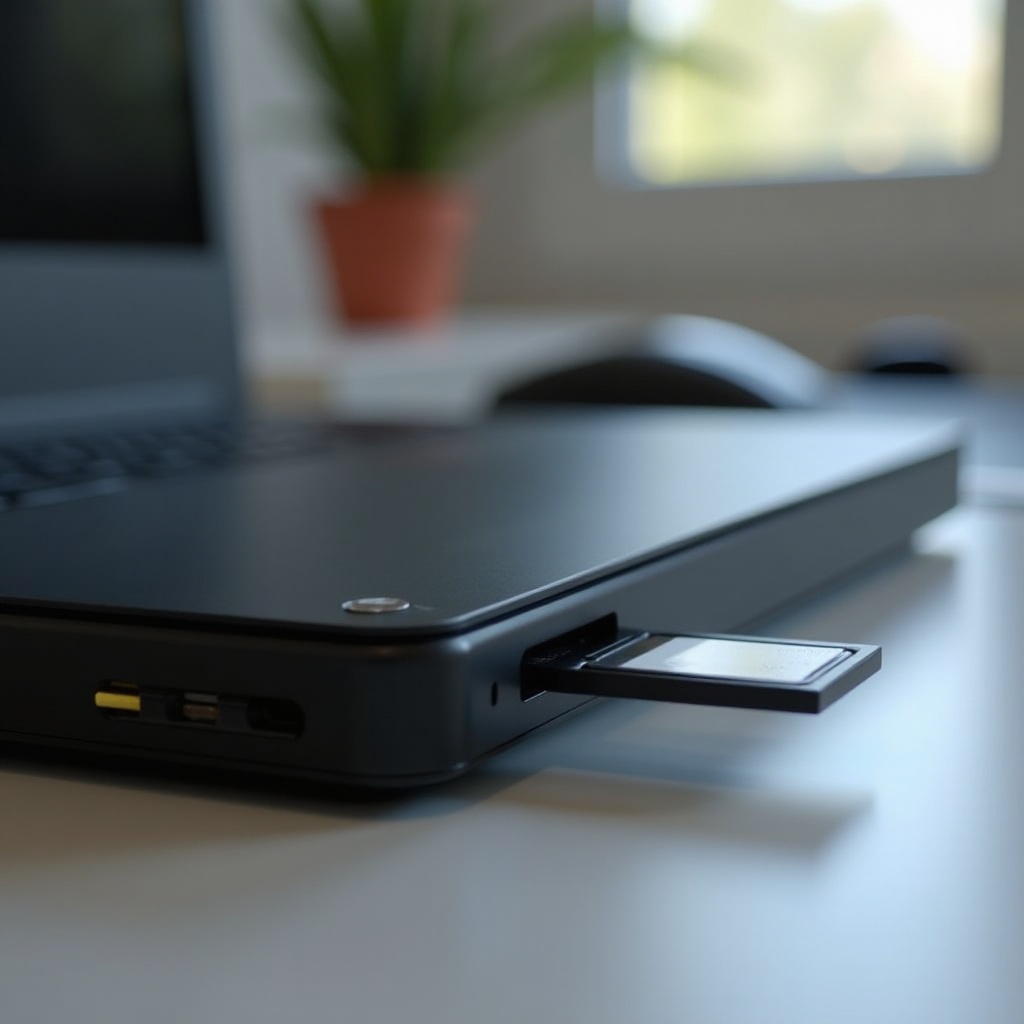
Bevor wir Lösungen erkunden, ist es wichtig, das Problem zu verstehen. Erkennungsprobleme mit SD-Karten beim Steam Deck können durch Softwarefehler, Hardwarefehler oder Kompatibilitätsprobleme verursacht werden. Zu den häufigen Symptomen gehören das Nicht-Erkennen der Karte oder das Anzeigen von Lese-/Schreibfehlern.
Sobald Sie sich dieser Symptome bewusst sind, wird es einfacher, die Ursache zu identifizieren, was uns zu effektiven Schritten führt.
Anfängliche Schritte zur Fehlerbehebung
Lassen Sie uns mit einigen grundlegenden Überprüfungen beginnen, um diese Probleme zu lösen:
- Überprüfen Sie die SD-Karten-Kompatibilität: Stellen Sie sicher, dass die SD-Karte den Spezifikationen des Steam Decks in Bezug auf Geschwindigkeit und Speicherkapazität entspricht.
- Sichern Sie die Verbindungen: Bestätigen Sie, dass die SD-Karte fest und korrekt eingesteckt ist, sodass ein sicheres ‘Klicken’ erzeugt wird.
Diese ersten Schritte können oft kleinere Probleme beheben. Wenn das Problem weiterhin besteht, wird im nächsten Abschnitt auf Softwarelösungen eingegangen.
Softwarelösungen für SD-Karten-Probleme
Wenn Ihre Probleme mit der SD-Karte weiterhin bestehen, sind möglicherweise softwarebasierte Lösungen erforderlich:
- Aktualisieren Sie SteamOS und die Firmware: Das System des Steam Decks auf dem neuesten Stand zu halten, kann zahlreiche Softwarefehler beheben. Gehen Sie zu Einstellungen, greifen Sie auf System zu und überprüfen Sie verfügbare Updates.
- Formatieren Sie die SD-Karte neu: Schließen Sie Ihre SD-Karte an einen Computer an, sichern Sie alle wichtigen Daten und formatieren Sie die Karte in das FAT32- oder exFAT-Format, da diese mit dem Steam Deck kompatibel sind.
Die Anwendung dieser Softwarelösungen kann die normale Funktion wiederherstellen. Sollten dennoch Probleme auftreten, kann dies auf ein Hardwareproblem hinweisen.
Hardware-basierte Fehlerbehebung
Hardwareprobleme erfordern einen detaillierteren Ansatz. Hier sind Schritte zur Diagnose und Behebung potenzieller Hardwareprobleme:
- Untersuchen Sie den SD-Karten-Steckplatz: Überprüfen Sie den Steckplatz auf Staub oder physische Beschädigungen, die seine Leistung beeinträchtigen könnten.
- Testen Sie mit alternativen SD-Karten: Versuchen Sie, eine andere SD-Karte zu verwenden, um festzustellen, ob der Fehler bei der Karte oder beim Gerät selbst liegt.
Die Behebung von Hardwareproblemen kann mehr Aufwand erfordern, ist jedoch für einen reibungslosen Betrieb unerlässlich. Um schwerwiegendere Probleme zu untersuchen, kann eine erweiterte Fehlerbehebung erforderlich sein.
Erweiterte Fehlerbehebungstechniken
Fortgeschrittene Benutzer könnten tiefergehende Probleme untersuchen müssen:
- Analysieren Sie Systemfehler und Protokolle: Untersuchen Sie die Konsoleneinstellungen, um Fehlermeldungen und Protokolle zu analysieren, die beim Versuch, SD-Karten zu lesen, ausgelöst werden.
- Kontaktieren Sie den Steam-Support: Wenn frühere Versuche fehlschlagen, kann die Kontaktaufnahme mit dem professionellen Support spezielle Ratschläge bieten, die auf die Bedürfnisse Ihres Geräts zugeschnitten sind.
Diese erweiterten Techniken können komplexe Herausforderungen aufdecken und den Weg für eine professionelle Lösung ebnen.
Vorbeugende Maßnahmen für zukünftige Probleme
Um die Langlebigkeit Ihres Steam Decks und der SD-Karten zu gewährleisten, sind vorbeugende Maßnahmen entscheidend, um zukünftige Fehler zu vermeiden:
- Erhalten Sie die Gesundheit Ihrer SD-Karte: Behandeln Sie die Karte mit Sorgfalt, lagern Sie sie sicher und verwenden Sie zuverlässige Kartenleser.
- Wählen Sie zuverlässige SD-Karten-Marken: Entscheiden Sie sich für hochwertige Karten von renommierten Marken wie SanDisk oder Samsung, um Langlebigkeit und konstante Leistung zu gewährleisten.
Durch die Umsetzung dieser vorbeugenden Schritte können Sie die Leistung und Zuverlässigkeit Ihres Steam Decks verbessern.
Schlussfolgerung
Durch sorgfältige Fehlerbehebung und das Verständnis potenzieller Probleme können Sie Erkennungsprobleme mit SD-Karten auf Ihrem Steam Deck lösen. Indem Sie sowohl Software- als auch Hardware-Ursachen angehen, stellen Sie sicher, dass Ihre Spielerlebnisse ohne Unterbrechungen bleiben.
Häufig gestellte Fragen
Warum liest mein Steam Deck meine SD-Karte nicht?
Ihr Steam Deck liest die SD-Karte möglicherweise nicht aufgrund von Kompatibilitätsproblemen, veralteter Software oder einem defekten SD-Kartensteckplatz. Stellen Sie sicher, dass die Karte kompatibel ist, und überprüfen Sie auf Updates.
Wie kann ich meine SD-Karte für das Steam Deck formatieren?
Um Ihre SD-Karte zu formatieren, verbinden Sie sie mit einem PC, sichern Sie alle wichtigen Daten und formatieren Sie sie zu FAT32 oder exFAT mit dem Formatierungswerkzeug des Computers.
Welche SD-Kartentypen sind am besten für das Steam Deck?
Wählen Sie zuverlässige Marken, die für Qualität bekannt sind, wie SanDisk oder Samsung, und stellen Sie sicher, dass die Karte die Geschwindigkeits- und Kapazitätsspezifikationen des Steam Decks erfüllt.