
Einführung
Der Fenstermodus ist eine praktische Funktion, die es Benutzern ermöglicht, Anwendungen in skalierbaren Fenstern auszuführen. Dies verbessert das Multitasking, indem es die Interaktion mit mehreren Anwendungen gleichzeitig erleichtert. Egal, ob Sie ein Gamer, ein Profi oder ein gelegentlicher Benutzer sind, das Verständnis des Fenstermodus kann Ihre Computererfahrung erheblich verbessern. Dieser Artikel beleuchtet die Grundlagen, die Einrichtung und die Optimierung des Fenstermodus entsprechend Ihrer Bedürfnisse.
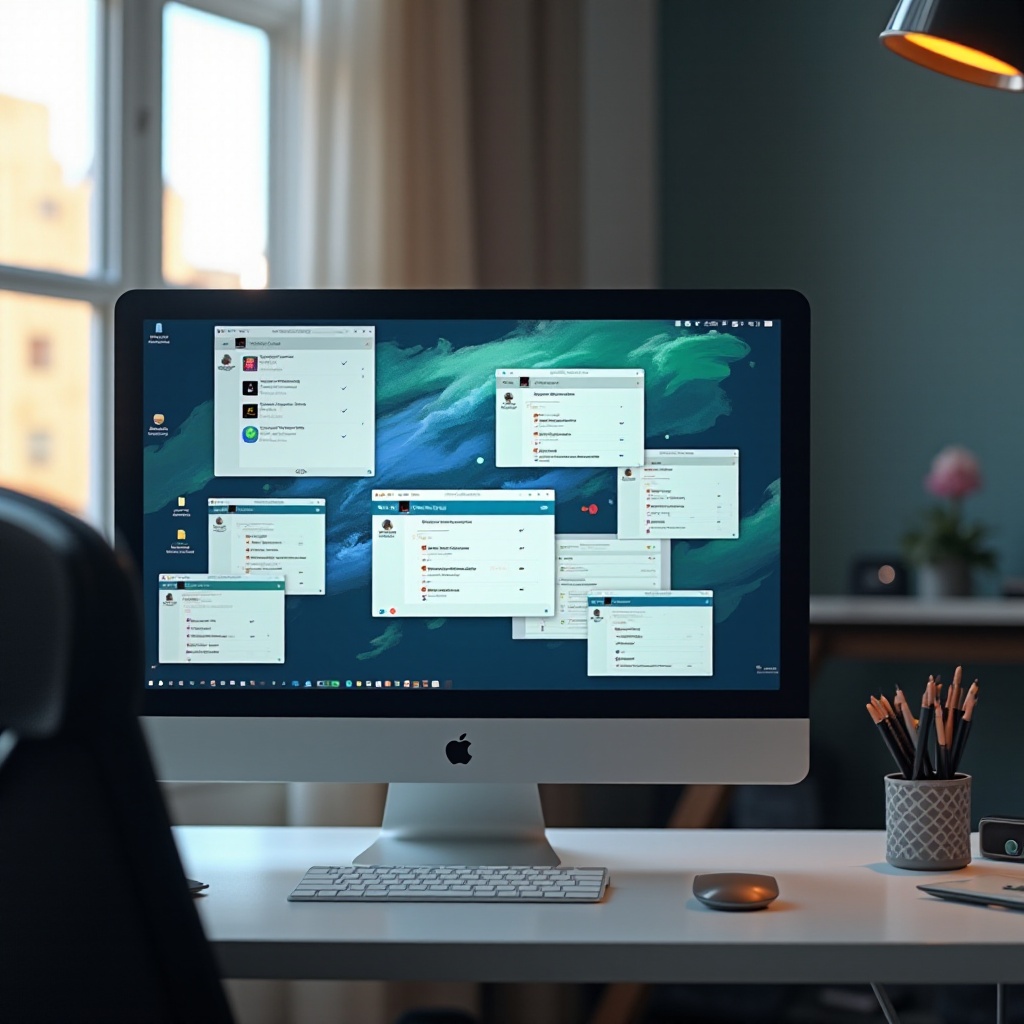
Verständnis des Fenstermodus
Ein klares Verständnis des Fenstermodus ist entscheidend, um die Benutzererfahrung mit Computern zu optimieren.
Was ist Fenstermodus?
Der Fenstermodus ermöglicht es, eine Anwendung in einem Fenster auszuführen, das nicht den gesamten Bildschirm einnimmt. Dies ermöglicht es den Benutzern, mehrere Fenster gleichzeitig zu betreiben und verbessert die Multitasking-Fähigkeiten. Im Gegensatz zum Vollbildmodus, der sich auf eine Anwendung konzentriert, erleichtert der Fenstermodus die nahtlose Interaktion mit anderen Anwendungen.
Fenstermodus vs. Vollbildmodus
Der wesentliche Unterschied zwischen Fenster- und Vollbildmodus ist die Ressourcenverteilung. Vollbildanwendungen können exklusiven Zugriff auf Systemressourcen haben und oft bessere Leistung für intensive Aufgaben wie Gaming bieten. Im Gegensatz dazu ermöglicht der Fenstermodus Multitasking, indem andere Anwendungen gleichzeitig ohne Bildschirmwechsel betrieben werden können.
Vorteile des Fenstermodus
Nachdem Sie den Fenstermodus verstanden haben, ist es vorteilhaft, seine Vorteile für eine breite Palette von Anwendungen zu erkunden.
Vorteile beim Multitasking
Der Fenstermodus verbessert die Produktivität erheblich, indem er mehreren Anwendungen das gleichzeitige Betrieb ermöglicht. Gamer können spielen und dabei Chats oder Tutorials überwachen, während Profis effizient mehrere Dokumente oder Datensätze auf einem Bildschirm verwalten können, ohne hin und her zu wechseln.
Flexibilität und Kontrolle
Im Fenstermodus genießen Sie überlegene Kontrolle über Ihren virtuellen Arbeitsbereich. Ändern Sie die Größe, positionieren Sie neu oder minimieren Sie Fenster nach Belieben und halten Sie wichtige Fenster zur kontinuierlichen Überwachung sichtbar. Für Benutzer, die Echtzeit-Datenverfolgung benötigen, kann dies von unschätzbarem Wert sein.
Beliebte Anwendungsfälle
Von Gamern, die streamen und mit ihrem Publikum interagieren möchten, bis hin zu Geschäftsanwendern, die sofortigen Zugriff auf mehrere Datenquellen benötigen, erweist sich der Fenstermodus als äußerst anpassungsfähig. Video-Redakteure, Grafikdesigner und Entwickler verlassen sich ebenfalls darauf für einen effizienten Arbeitsablaufzugriff auf ihre Werkzeuge und Ressourcen.
Einrichtung des Fenstermodus
Nachdem Sie die Vorteile erkannt haben, besteht der nächste Schritt darin, zu lernen, wie Sie den Fenstermodus unabhängig von Ihrem Betriebssystem einrichten.
Aktivierung des Fenstermodus unter Windows
- Öffnen Sie die Anwendung oder das Spiel.
- Gehen Sie zum Einstellungsmenü unter ‘Anzeige’ oder ‘Grafik’.
- Suchen Sie ‘Anzeige-Modus’.
- Wählen Sie ‘Fenstermodus’ oder ‘Rahmenloses Fenster’.
- Speichern Sie Änderungen und starten Sie gegebenenfalls neu.
Einrichtung auf macOS
- Starten Sie die Anwendung.
- Gehen Sie zum Menü ‘Einstellungen’ der Anwendung.
- Wählen Sie unter ‘Anzeigeeinstellungen’ den ‘Fenstermodus’.
- Passen Sie die Fenstergröße an, indem Sie die Ecken ziehen.
Schnelle Einrichtung für Linux-Benutzer
- Öffnen Sie die gewünschte Anwendung.
- Zugriff auf die ‘Grafik’-Einstellungen.
- Wählen Sie ‘Fenstermodus’ aus dem Dropdown-Menü.
Nun, da Sie den Fenstermodus eingerichtet haben, ist es wichtig, Wege zur Leistungsoptimierung innerhalb dieses Modus zu erkunden, um eine reibungslose Erfahrung zu gewährleisten.
Optimierung der Leistung im Fenstermodus
Gelegentlich können Leistungsprobleme beim Gebrauch des Fenstermodus auftreten, insbesondere wenn Ressourcen begrenzt sind. So optimieren Sie für eine reibungslose Erfahrung.
Anpassung der Grafikeinstellungen
- Verringern Sie die Auflösung, um die Belastung zu minimieren.
- Deaktivieren Sie unnötige Effekte wie Schatten oder Reflexionen.
- Begrenzen Sie die Bildfrequenz, um sie an die Anzeige anzupassen.
Hardware- und Softwareüberlegungen
Stellen Sie sicher, dass Ihr System für mehrere Aktivitäten geeignet ist. Ein RAM-Upgrade oder die Installation einer dedizierten Grafikkarte können helfen. Halten Sie immer die Treiber der Software aktualisiert, um die beste Leistung zu gewährleisten.
Fehlerbehebung bei Leistungsproblemen
Wenn Leistungsprobleme auftreten:
– Stellen Sie sicher, dass keine Hintergrundanwendungen die Ressourcen übermäßig beanspruchen.
– Regelmäßig aktualisieren, um die Stabilität zu verbessern.
– Verwenden Sie Task-Manager zur Überwachung und schließen Sie unnötige Prozesse.
Das Verständnis dafür, welche Anwendungen den Fenstermodus unterstützen, erhöht dessen Nutzen weiter.
Anwendungen und Spiele, die den Fenstermodus unterstützen
Viele moderne Anwendungen und Spiele bieten Unterstützung für den Fenstermodus und unterstreichen seinen Wert für das Multitasking.
Beliebte Software
Programme wie Adobe Photoshop, Microsoft Office und die meisten Webbrowser nutzen den Fenstermodus effizient, was ein Multitasking ermöglicht, indem gleichzeitige Interaktionen und Manipulationen ermöglicht werden.
Spiele im Fenstermodus
Spiele wie Fortnite, World of Warcraft und Civilization VI unterstützen den Fenstermodus und ermöglichen Multitasking für Gamer, die möglicherweise Anleitungen durchsuchen, Playlists verwalten oder chatten möchten, ohne das Spiel zu unterbrechen.
Fazit
Der Fenstermodus ist ein vielseitiges Werkzeug, das das Multitasking und die Produktivität auf verschiedenen Plattformen erheblich verbessert. Durch das Verständnis und die effektive Implementierung des Fenstermodus können Computernutzer zahlreiche Vorteile sowohl im Freizeit- als auch im professionellen Umfeld erschließen. Nutzen Sie die Flexibilität und Effizienz des Fenstermodus, um Ihre Computererfahrung zu steigern.
Häufig gestellte Fragen
Wie wechsle ich schnell zwischen Fenster- und Vollbildmodus?
Die meisten Anwendungen bieten Kurzbefehle wie ALT+Enter oder F11 zum Umschalten zwischen den Modi an.
Warum läuft mein Spiel/meine Anwendung im Fenstermodus langsamer?
Im Fenstermodus können Systemressourcen auf mehrere Anwendungen verteilt werden, was die Leistung potenziell verlangsamen kann. Passen Sie die Grafikeinstellungen an und überprüfen Sie die Hardwarekompatibilität, um die Leistung zu verbessern.
Kann ich die Einstellungen für den Fenstermodus für bestimmte Anwendungen anpassen?
Ja, viele Anwendungen erlauben benutzerdefinierte Einstellungen für den Fenstermodus, einschließlich Größe, Rand und Anzeigeeinstellungen. Überprüfen Sie die Anwendungseinstellungen auf diese Optionen.