
Introdução
Muitos usuários do iPhone enfrentam desafios com a função Touch ID, um componente vital tanto para segurança quanto para facilidade de acesso. Se você encontrou problemas com seu Touch ID não funcionando, você não está sozinho. Este guia fornece uma análise aprofundada dos possíveis problemas e soluções, garantindo que você recupere a funcionalidade. Vamos explorar tudo, desde as causas comuns até métodos avançados de solução de problemas e alternativas.

Entendendo a Tecnologia Touch ID
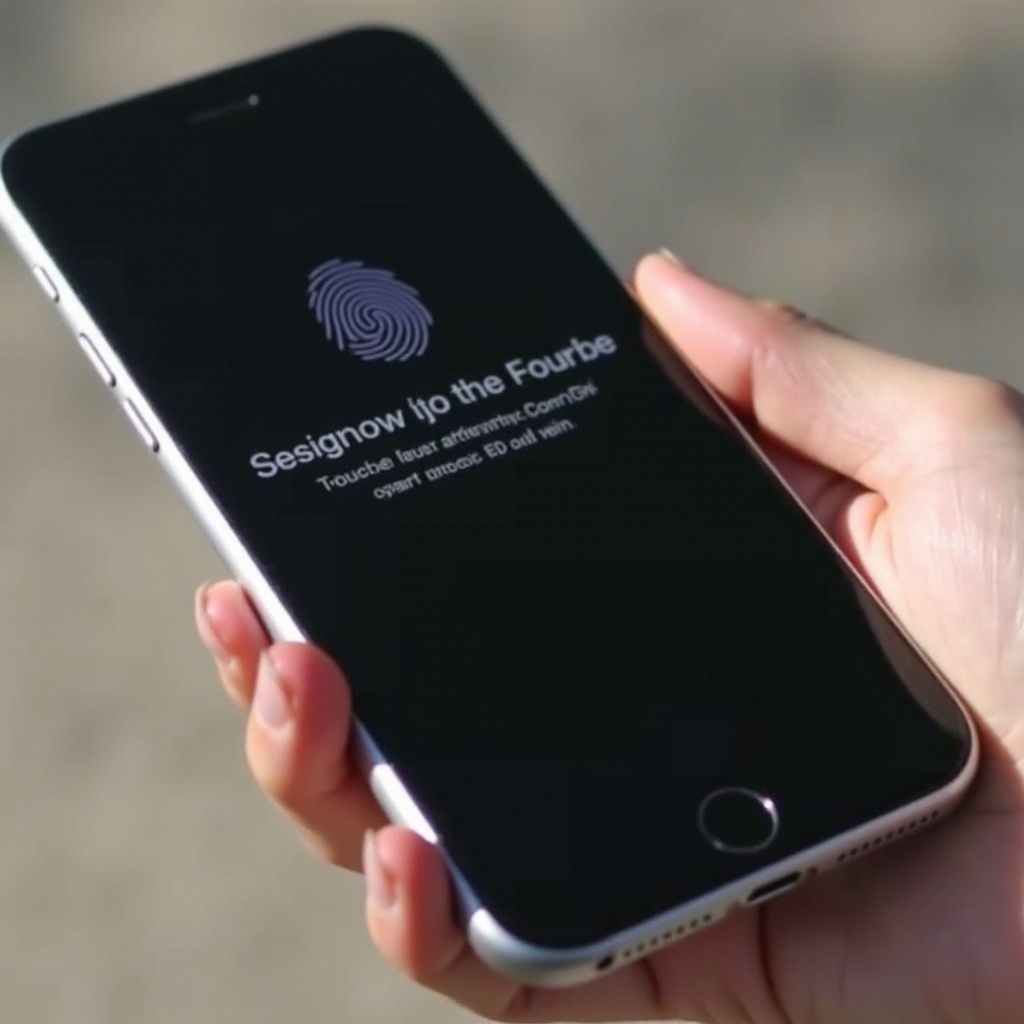
O Touch ID transformou a forma como os iPhones são usados, oferecendo um mecanismo de desbloqueio rápido e seguro. A Apple desenvolveu essa tecnologia para utilizar um sensor de toque capacitivo, que lê um mapa detalhado da impressão digital, armazenando-o de forma segura como uma representação matemática.
Cada versão do iPhone, a partir do iPhone 5S, recebeu atualizações para melhorar a velocidade e precisão do Touch ID. Compreender as nuances dessa tecnologia é crucial ao diagnosticar problemas. Quando o Touch ID falha, cria uma interrupção no acesso a aplicativos e na segurança dos dados, necessitando de investigação adicional.
Como Funciona o Touch ID
O Touch ID emprega um cristal de safira cortado a laser, um anel de detecção de aço inoxidável e um sensor capacitivo para capturar uma imagem de alta resolução da sua impressão digital de qualquer posição. Uma vez capturada, a imagem é criptografada e comparada com os registros existentes no dispositivo, facilitando a autenticação do usuário antes de conceder o acesso.
Versões em Diferentes Modelos de iPhone
Embora a tecnologia fundamental permaneça consistente, avanços no tamanho do sensor, velocidade e precisão ocorreram a cada novo iPhone. Desde o primeiro iPhone 5S até os modelos mais recentes do iPhone SE, cada iteração aprimorou a experiência do usuário, melhorando o tempo de resposta e a confiabilidade.
Causas Comuns de Falhas no Touch ID
Adquirir conhecimento sobre as causas comuns de mau funcionamento do Touch ID pode ajudar a resolver o problema de forma mais eficiente.
Sensor de Impressão Digital Sujo ou Molhado
Um problema frequente é um sensor sujo ou úmido. Poeira, umidade ou óleo podem impedir que o sensor leia as impressões digitais corretamente. Manter o sensor limpo e seco é fundamental para manter o desempenho.
Posicionamento Incorreto do Dedo
Colocar o dedo de maneira inadequada pode levar a falhas nas leituras. Assegurar um posicionamento consistente do dedo em cada leitura é essencial para um reconhecimento confiável.
Falhas de Software
Bugs de software ou versões desatualizadas do iOS geralmente causam mau funcionamento do Touch ID. Atualizar regularmente o software do dispositivo ajuda a mitigar esses problemas.
Problemas de Hardware
Embora menos comuns, problemas de hardware podem ser graves. Se o sensor sofrer danos físicos ou componentes internos falharem, o Touch ID pode deixar de funcionar corretamente.
Compreender essas causas potenciais prepara o terreno para explorar tanto soluções rápidas quanto etapas de solução de problemas mais avançadas.

Soluções Rápidas e Fáceis
Antes de entrar em soluções complexas, experimente essas abordagens diretas para corrigir o problema do Touch ID.
Limpando o Sensor de Impressão Digital
- Use um pano de microfibra limpo e seco para limpar suavemente o botão Home.
- Certifique-se de que suas mãos estejam limpas e secas antes de tentar outra leitura.
Técnicas Apropriadas de Posicionamento do Dedo
- Posicione seu dedo naturalmente sobre o botão Home.
- Mantenha um posicionamento consistente a cada leitura para um melhor reconhecimento.
Reiniciando Seu iPhone
Uma simples reinicialização pode resolver falhas temporárias e restaurar a funcionalidade:
– Pressione e segure o botão de energia até que ‘Deslize para Desligar’ apareça.
– Deslize para desligar, espere alguns segundos e ligue novamente.
Esses remédios rápidos podem resolver problemas menores de Touch ID, mas problemas persistentes podem exigir intervenções mais avançadas.
Etapas Avançadas de Solução de Problemas
Para problemas contínuos, considere empregar esses métodos aprofundados para corrigir falhas no Touch ID.
Atualizando o iOS para a Versão Mais Recente
- Navegue até Configurações > Geral > Atualização de Software.
- Se uma atualização estiver disponível, faça o download e instale. Atualizar para o iOS mais recente pode resolver problemas de compatibilidade.
Reinserindo Impressões Digitais
- Vá para Configurações > Touch ID & Código.
- Exclua as impressões digitais existentes tocando em ‘Excluir Impressão Digital’.
- Escolha ‘Adicionar uma Impressão Digital’ e siga as instruções na tela para registrar uma nova impressão.
Redefinindo Todas as Configurações
Redefina as configurações do sistema sem apagar seus dados:
– Vá para Configurações > Geral > Redefinir > Redefinir Todas as Configurações.
– Confirme a ação. Isso reverterá as configurações do sistema para o padrão enquanto preserva os dados.
Essas etapas podem resolver falhas mais teimosas do Touch ID. No entanto, se os problemas persistirem em aplicativos específicos, é necessário uma investigação mais aprofundada.
Problemas de Touch ID Específicos de Aplicativos
Certos aplicativos podem causar mau funcionamento do Touch ID devido a configurações ou questões de compatibilidade.
Verificando Permissões de Aplicativos
Verifique se o aplicativo tem permissão para utilizar o Touch ID:
– Abra o aplicativo em questão.
– Acesse suas configurações e certifique-se de que o uso do Touch ID está ativo.
Garantindo que os Aplicativos estejam Atualizados
Atualize todos os aplicativos para garantir funcionalidade ideal:
– Abra a App Store, toque no ícone do seu perfil e role para ver as atualizações pendentes.
– Toque em ‘Atualizar Tudo’ para instalar as versões mais recentes.
Se as soluções ao nível do aplicativo não funcionarem, pode ser prudente explorar opções de reparo de hardware.
Opções de Reparo Profissional
Ocasionalmente, problemas de Touch ID requerem reparo profissional devido a restrições de hardware.
Identificando Problemas de Hardware
Se você notar danos físicos ou suspeitar de problemas internos:
– Inspecione o botão Home para danos visíveis.
– Considere quaisquer incidentes passados que possam ter impactado a operação do sensor.
Visitando uma Apple Store ou Provedor de Serviços Autorizado
Para desafios persistentes, é recomendável agendar uma consulta em uma Apple Store ou com um provedor de serviços autorizado. Profissionais podem identificar e reparar problemas de hardware além do escopo de solução de problemas em casa.
Enquanto aguarda o serviço ou se seu dispositivo estiver fora da garantia, considere medidas de segurança alternativas.
Alternativas ao Touch ID
Em vez do Touch ID, considere essas opções de segurança:
Usando um Código de Acesso
Alterne para um método de segurança baseado em código de acesso:
– Navegue para Configurações > Touch ID & Código de Acesso > Ativar Código de Acesso.
Visão Geral do Face ID
Para dispositivos compatíveis com Face ID, utilize esta alternativa:
– Implemente o Face ID para um procedimento de desbloqueio contínuo e seguro.
Essas opções oferecem soluções temporárias ou até permanentes enquanto se enfrentam problemas contínuos com o Touch ID.
Conclusão
A solução de problemas e a resolução de dificuldades do Touch ID começam com uma compreensão clara de suas possíveis causas e implementação das soluções corretas. Seja uma solução rápida ou assistência profissional, restaurar a funcionalidade do Touch ID do seu iPhone traz de volta a conveniência e a segurança essenciais para o uso do seu dispositivo.
Perguntas Frequentes
Por que meu iPhone não reconhece mais minha impressão digital?
Isso pode ser devido a um sensor sujo, colocação incorreta do dedo ou necessidade de atualizar o seu iOS.
Posso configurar o Touch ID com uma película protetora?
Sim, você pode, mas certifique-se de que a película protetora não sobreponha o botão de Início, pois isso pode interferir.
Redefinir meu iPhone apagará minhas impressões digitais?
Não, redefinir todas as configurações não apaga as impressões digitais; apenas restaura as configurações do sistema.