
Introdução
Ajustar o tamanho da imagem na sua TV Samsung melhora sua experiência de visualização, tornando filmes, jogos ou esportes mais agradáveis ao exibi-los no tamanho apropriado. Este guia fornece etapas claras e dicas sobre como alterar o tamanho da imagem de maneira eficaz, garantindo configurações de tela ideais adaptadas às suas preferências.
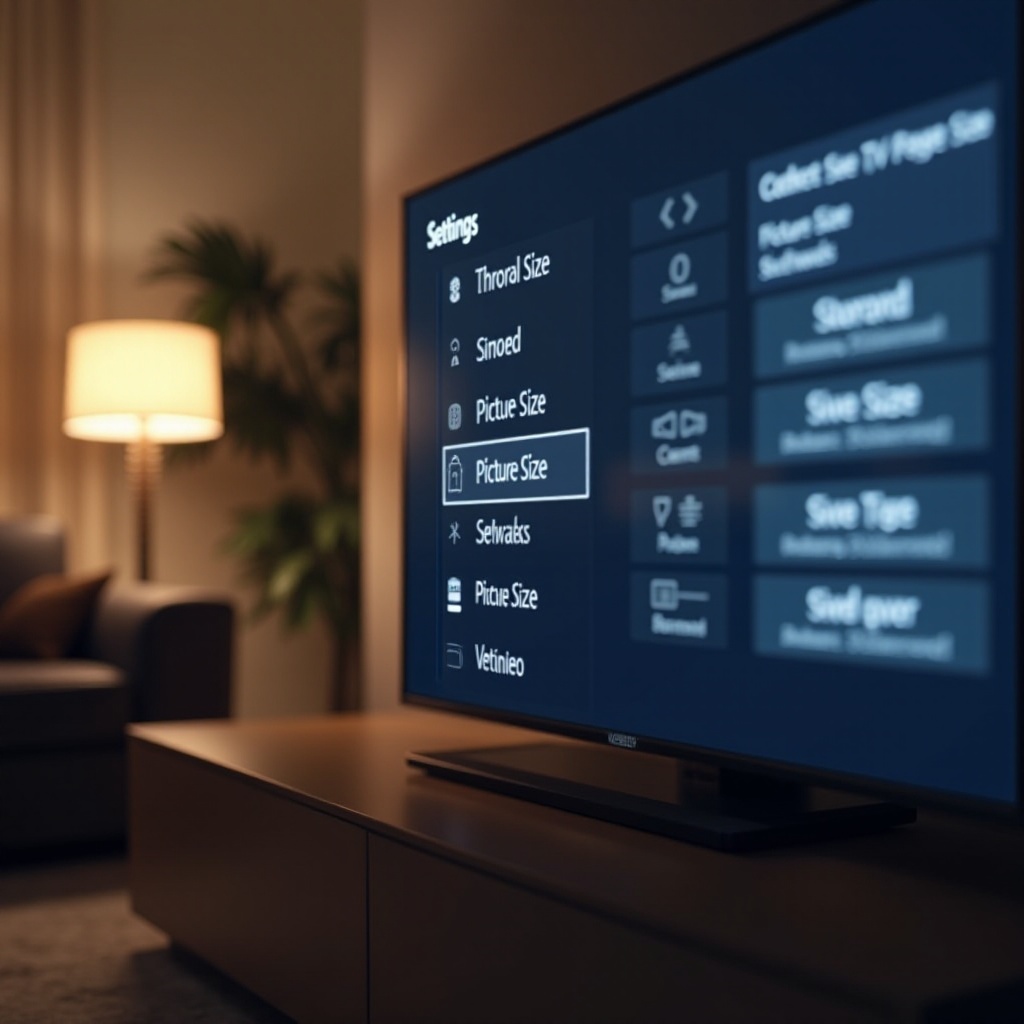
Acessando as Configurações de Tamanho da Imagem em uma TV Samsung
Para começar a melhorar a exibição da sua TV, você precisa acessar as configurações de tamanho da imagem na sua TV Samsung. Esta tarefa pode ser realizada sem problemas usando o controle remoto e navegando pelo menu na tela.
- Usando o Controle Remoto da TV Samsung:
- Pressione o botão ‘Home’ no controle remoto.
- Navegue até o menu ‘Configurações’ com as teclas de setas.
-
Selecione ‘Imagem’ seguido de ‘Configurações de Tamanho da Imagem’.
-
Navegando no Menu na Tela:
- Dentro das ‘Configurações de Tamanho da Imagem’, várias opções estarão à sua disposição, permitindo configurações personalizadas projetadas para se adequar a qualquer mídia que você esteja assistindo.
Acessar essas configurações é um primeiro passo crucial para explorar todas as possibilidades de exibição que sua TV Samsung oferece.
Compreendendo as Opções de Tamanho da Imagem da TV Samsung
Com as configurações acessadas, é essencial entender as diferentes opções de tamanho da imagem para otimizar a exibição da TV de maneira eficaz.
- Tamanhos de Imagem Padrão:
- 16:9: Esta configuração padrão se adapta à maioria do conteúdo moderno, proporcionando uma visualização em tela widescreen ideal para as transmissões de hoje.
-
4:3: Mais adequado para programas antigos que antecedem a tecnologia widescreen.
-
Tamanhos de Imagem Personalizados:
- Ajustar à Tela: Garante que a imagem inteira seja visível sem cortes.
- Zoom e Posição: Permite um refinamento adicional da imagem ampliando e ajustando seu posicionamento.
Um entendimento mais profundo dessas configurações permite que você faça ajustes que melhor destaquem seu conteúdo.
Guia Passo a Passo para Alterar o Tamanho da Imagem
Com o conhecimento de suas opções, siga estas etapas para modificar o tamanho da imagem na sua TV Samsung:
- Acesse o Menu de Tamanho da Imagem:
- Use o controle remoto para abrir o menu ‘Configurações’.
-
Vá para ‘Imagem’ e selecione ‘Configurações de Tamanho da Imagem’.
-
Selecione o Tamanho de Imagem Desejado:
- Navegue pelas opções disponíveis.
-
Opte por ’16:9′ para conteúdo widescreen e ‘4:3’ para programas clássicos.
-
Aplique Alterações e Ajustes:
- Após selecionar o tamanho de sua preferência, pressione ‘Enter’ para confirmar.
- Use o recurso ‘Zoom e Posição’ se a imagem exigir ajustes adicionais.
Seguir essas etapas garante uma experiência de visualização personalizada, melhorando a clareza da imagem e o prazer.
Solucionando Problemas Comuns de Tamanho da Imagem
Às vezes, desafios podem surgir ao ajustar o tamanho da imagem na sua TV Samsung. Veja como superar problemas típicos:
-
Opções de Tamanho da Imagem Não Disponíveis:
As opções podem estar esmaecidas devido à fonte de conteúdo. Verifique se sua fonte HDMI está configurada corretamente ou considere mudar as entradas. -
Corrigindo Problemas de Proporção e Distorção:
Se a imagem parecer esticada ou incomum, tente habilitar ‘Ajustar à Tela’ ou use ‘Zoom e Posição’ para realinhar a exibição.
Resolver esses problemas prontamente manterá a qualidade da sua visualização e proporcionará uma experiência contínua.
Dicas Avançadas para Otimizar a Qualidade da Imagem
Além dos ajustes básicos, as TVs Samsung oferecem configurações avançadas para refinar ainda mais a qualidade de exibição da sua TV.
-
Utilizando os Recursos UHD e HDR da Samsung:
Certifique-se de que o firmware da sua TV esteja atualizado para se beneficiar totalmente do UHD e HDR, que oferecem maior contraste e profundidade de cores vivas. -
Aprimoramentos com Configurações de Modo de Imagem:
Experimente modos como ‘Cinema’, ‘Jogo’ e ‘Dinâmico’, cada um adaptado para otimizar diferentes experiências de visualização.
Usar essas configurações avançadas proporcionará um aumento notável no seu prazer visual.
Conclusão
Seguindo estas diretrizes, você pode ajustar facilmente o tamanho da imagem na sua TV Samsung para atender às suas necessidades de visualização. Lembre-se de explorar várias configurações e aproveitar bem os recursos avançados disponíveis nas TVs Samsung para maximizar seu potencial de visualização. Com essas configurações, sua tela irá entregar imagens claras e vibrantes, independentemente do conteúdo.
Perguntas Frequentes
Como ajustar o tamanho da imagem para serviços de streaming?
Para conteúdo de streaming que não se ajusta corretamente, use ‘Ajustar à Tela’ para ajustar automaticamente. Certifique-se de que seu aplicativo de streaming esteja atualizado para compatibilidade.
O que fazer se o tamanho da imagem continuar redefinindo?
Certifique-se de que o firmware da sua TV esteja atualizado, pois um firmware desatualizado pode fazer com que as configurações sejam redefinidas. Atualizar o seu sistema pode ajudar a manter as alterações.
As configurações de tamanho da imagem são consistentes em todas as TVs Samsung?
A maioria dos modelos possui configurações semelhantes, mas existem variações. Consulte o manual do usuário do seu modelo específico para instruções detalhadas.