
Invoering
Crusher Wireless koptelefoons staan bekend om hun fenomenale geluidskwaliteit en gebruiksvriendelijk ontwerp, waardoor ze een voorkeurskeuze zijn voor audio-enthousiastelingen. Om hun prestaties te maximaliseren, is het cruciaal om te begrijpen hoe u deze koptelefoons naadloos kunt koppelen met verschillende apparaten. Deze uitgebreide gids biedt u gedetailleerde stapsgewijze instructies, handige probleemoplossingstips en strategieën om uw luisterervaring te optimaliseren. Of u nu verbinding maakt met een smartphone, tablet of computer, leer hoe u optimaal gebruik kunt maken van de kracht van uw Crusher Wireless-koptelefoons.
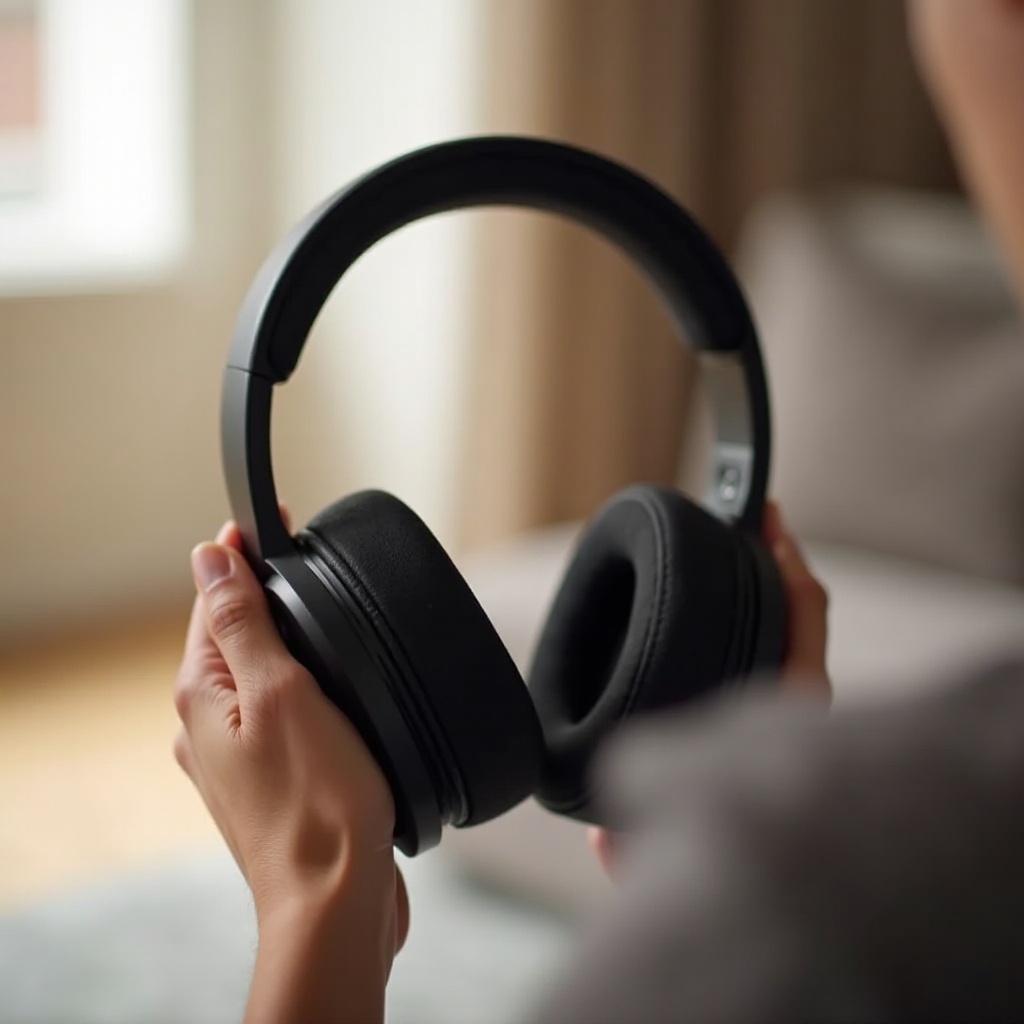
Uw Crusher Wireless hoofdtelefoon begrijpen
Voordat we de koppelingsprocedure in duiken, laten we eens kijken naar de belangrijkste kenmerken en voordelen die deze koptelefoons onderscheiden. De Crusher Wireless-koptelefoons bieden een verstelbare zintuiglijke bas, waardoor u controle heeft over uw audio-ervaring. Hun indrukwekkende batterijduur zorgt ervoor dat u voor langere tijd van uw muziek kunt genieten zonder onderbreking. Bovendien zorgt het draadloze ontwerp voor volledige vrijheid en mobiliteit, waardoor het gedoe met verwarde snoeren wordt geëlimineerd.
Stapsgewijze koppelingsinstructies
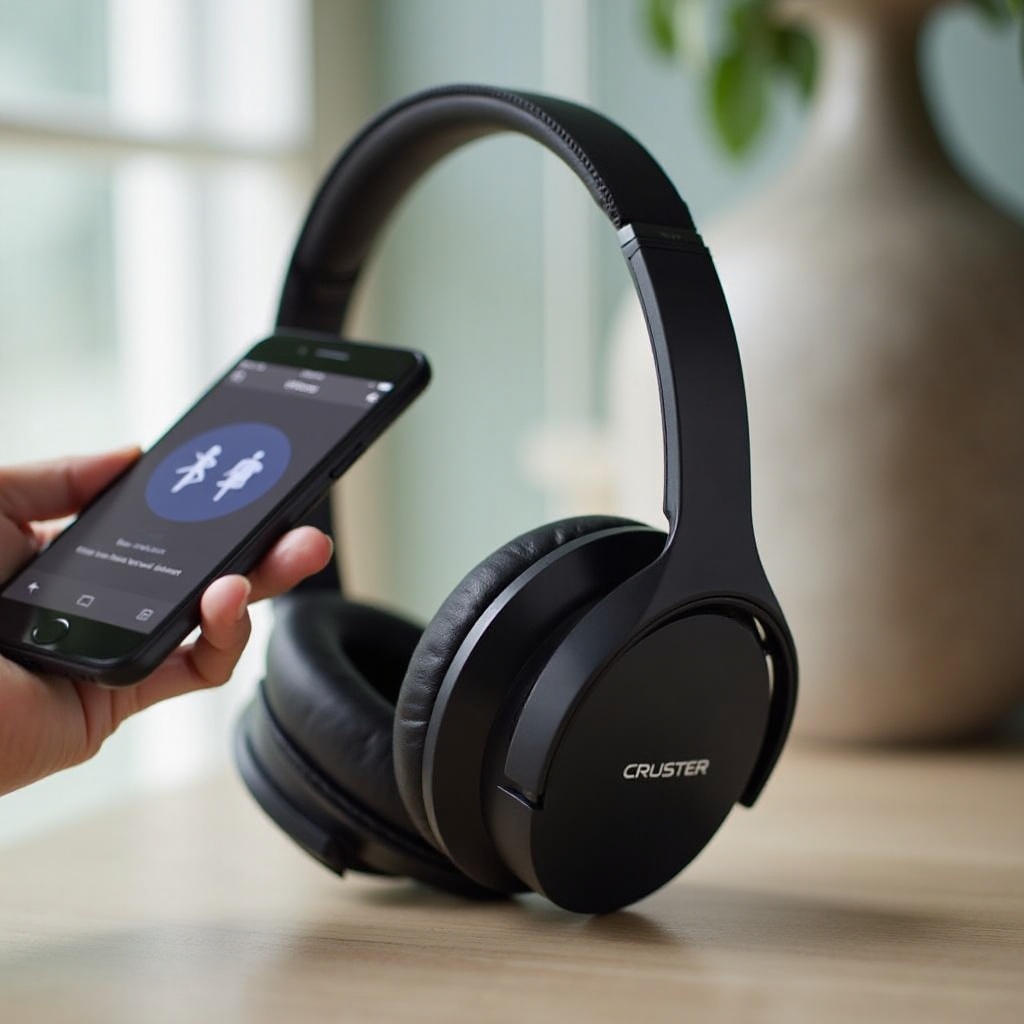
Het succesvol koppelen van uw Crusher Wireless-koptelefoon kan hun ware potentieel ontketenen. Volg de specifieke instructies hieronder, afhankelijk van uw apparaat:
- Koppelen met iOS-apparaten:
- Zorg ervoor dat uw hoofdtelefoon is ingeschakeld.
- Ga naar ‘Instellingen’ op uw iOS-apparaat.
- Selecteer ‘Bluetooth’ en zet deze aan.
-
Zoek naar ‘Crusher Wireless’ in de beschikbare apparaten en tik om verbinding te maken.
-
Koppelen met Android-apparaten:
- Schakel uw hoofdtelefoon in.
- Toegang tot ‘Instellingen’ op uw Android-apparaat.
- Ga naar ‘Bluetooth’ en schakel deze in.
-
Zoek ‘Crusher Wireless’ in de lijst en kies om te koppelen.
-
Verbinden met Windows-pc’s:
- Zet uw hoofdtelefoon aan.
- Open het ‘Start’-menu en ga naar ‘Instellingen’.
- Kies ‘Apparaten’ en vervolgens ‘Bluetooth en andere apparaten’.
- Klik op ‘Bluetooth of ander apparaat toevoegen’ en selecteer ‘Bluetooth’.
-
Kies ‘Crusher Wireless’ in de lijst om verbinding te maken.
-
Verbinden met Mac-computers:
- Activeer uw hoofdtelefoon.
- Klik op het Apple-menu en open ‘Systeemvoorkeuren’.
- Ga naar ‘Bluetooth’ en zorg ervoor dat het is ingeschakeld.
- Vind ‘Crusher Wireless’ en klik ‘Connect’.
Het volgen van deze eenvoudige stappen zorgt ervoor dat u uw hoofdtelefoon probleemloos kunt aansluiten op al uw apparaten.
Problemen oplossen bij vaak voorkomende koppelingsproblemen
Ondanks het intuïtieve ontwerp kunt u enkele uitdagingen tegenkomen tijdens het koppelingsproces. Hier zijn enkele veelvoorkomende problemen en oplossingen:
-
Zorg ervoor dat zowel uw apparaat als uw hoofdtelefoon voldoende zijn opgeladen; lage batterijniveaus kunnen de connectiviteit verstoren.
-
Als Bluetooth niet werkt of de hoofdtelefoon niet wordt gedetecteerd:
- Start het apparaat en de hoofdtelefoon opnieuw op.
-
Zet Bluetooth uit en weer aan.
-
Om verbindingsonderbrekingen op te lossen:
- Vermijd fysieke obstakels of storingen in de buurt van uw apparaat.
- Zorg ervoor dat uw hoofdtelefoon de nieuwste firmware-update heeft.
Het resetten van uw hoofdtelefoon door gedurende 10 seconden de aan/uit-knop ingedrukt te houden kan vaak aanhoudende problemen oplossen, waardoor ze klaar zijn voor een nieuwe koppelingspoging.
Optimalisatietips voor een superieure audio-ervaring
Voor een optimale luisterervaring, overweeg de volgende aanbevelingen:
- Pas audi-instellingen aan met de Crusher Wireless-app voor een meer gepersonaliseerd geluidsprofiel.
- Onderhoud uw batterij door kritieke niveaus te vermijden en de aanbevolen opladers te gebruiken.
- Controleer regelmatig en installeer firmware-updates van de fabrikant om de prestaties van de hoofdtelefoon te verbeteren.
Door deze optimalisatiestrategieën toe te passen, kunt u optimaal gebruik maken van uw Crusher Wireless-koptelefoons, wat zorgt voor geweldige geluidskwaliteit en een langere gebruiksduur.
Geavanceerde tips voor beter apparaatbeheer
Zodra u de basis onder de knie hebt, kunt u de mogelijkheden van deze hoofdtelefoons maximaliseren met geavanceerde apparaatbeheertechnieken:
- Beheer meerdere verbindingen door apparaten die niet in gebruik zijn los te koppelen, om connectiviteitsconflicten te voorkomen.
- Experimenteer met EQ-instellingen en geluidsverbeteringsfuncties om het beste audioprofiel voor uw voorkeuren te vinden, of u nu naar muziek luistert of films kijkt.
Deze geavanceerde strategieën stellen u in staat uw audio-ervaring op uw voorkeuren af te stemmen, terwijl u het beheer over verschillende apparaten vergemakkelijkt.

Conclusie
Begrijpen hoe u uw Crusher Wireless-koptelefoon efficiënt kunt koppelen en optimaliseren, zorgt ervoor dat u de beste audio-ervaring krijgt die deze koptelefoons bieden. Met gedetailleerde instructies en effectieve probleemoplossing kunt u genieten van hun uitzonderlijke geluidskwaliteit en geavanceerde functies. Omarm deze tips vandaag nog en dompel uzelf onder in de wereld van superieur geluid die Crusher Wireless levert.
Veelgestelde Vragen
Kan Ik Mijn Crusher Wireless met Meerdere Apparaten Tegelijkertijd Koppelen?
Ja, ze kunnen meerdere apparaten onthouden, maar verbinden slechts met één tegelijk. Om te schakelen, verbreek de verbinding met het huidige apparaat en verbind met een ander.
Hoe Kan Ik Audio-Vertraging Problemen Oplossen?
Zorg ervoor dat uw apparaat low-latency Bluetooth-codecs ondersteunt, sluit achtergrondtoepassingen en verwijder obstakels tussen apparaten.
Wat Moet Ik Doen Als Mijn Hoofdtelefoon Niet Door Mijn Apparaat Wordt Herkend?
Herstart zowel uw hoofdtelefoon als uw apparaat. Zorg ervoor dat Bluetooth is ingeschakeld en uw hoofdtelefoon in de koppelmodus is. Als problemen aanhouden, reset de hoofdtelefoon en probeer opnieuw te koppelen.