
Introduction
De nombreux utilisateurs d’iPhone rencontrent des problèmes avec la fonctionnalité Touch ID, un composant essentiel pour la sécurité et la facilité d’accès. Si vous avez rencontré des problèmes avec votre Touch ID qui ne fonctionne pas, vous n’êtes pas seul. Ce guide fournit une analyse approfondie des problèmes potentiels et des solutions, garantissant que vous retrouvez la fonctionnalité. Nous explorerons tout, des causes courantes aux méthodes de dépannage avancées et alternatives.

Comprendre la technologie Touch ID
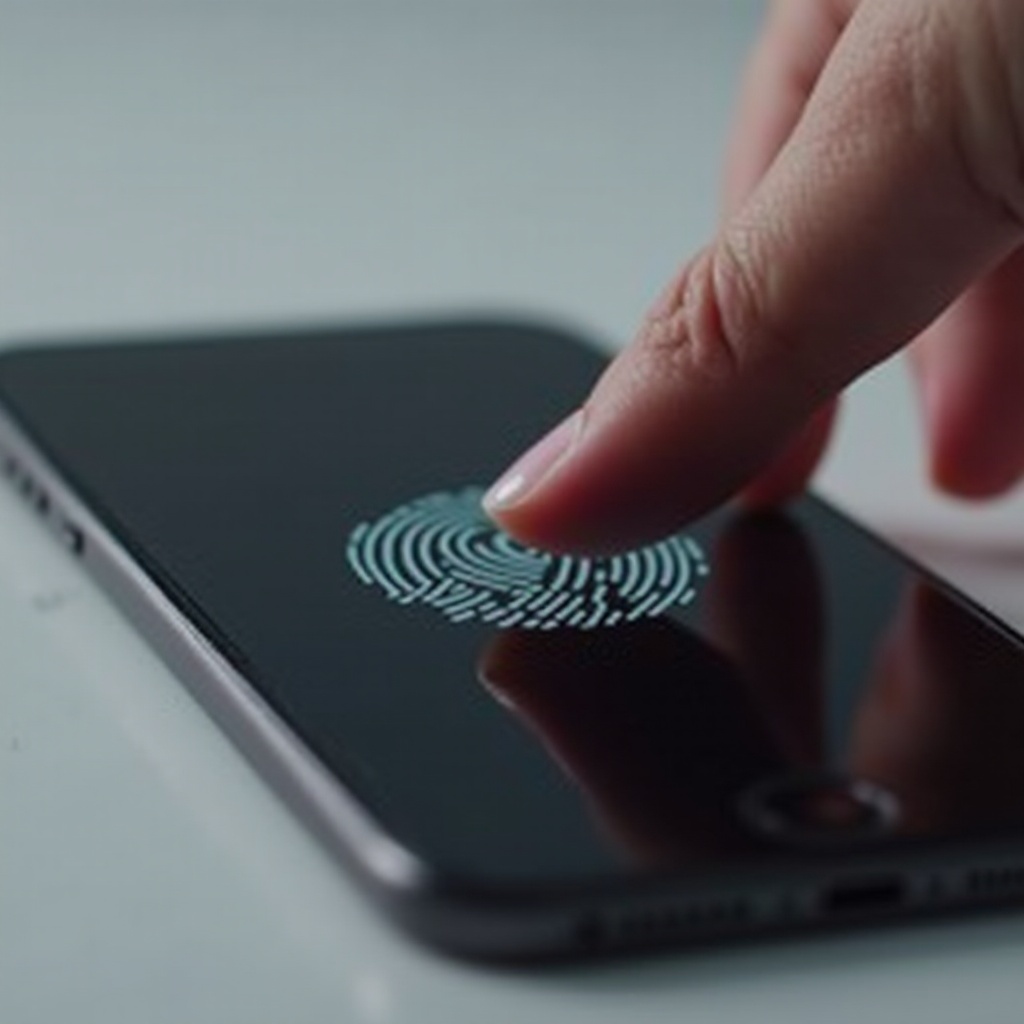
Touch ID a transformé la façon dont les iPhones sont utilisés, offrant un mécanisme de déverrouillage rapide et sécurisé. Apple a développé cette technologie en utilisant un capteur tactile capacitif, qui lit une carte détaillée de votre empreinte digitale, la stockant en toute sécurité sous forme de représentation mathématique.
Chaque version de l’iPhone, à partir de l’iPhone 5S, a reçu des mises à jour pour améliorer la vitesse et la précision de Touch ID. Comprendre les nuances de cette technologie est crucial lors du diagnostic des problèmes. Lorsque le Touch ID échoue, cela crée une perturbation pour accéder aux applications et sécuriser les données, nécessitant une enquête plus approfondie.
Comment fonctionne Touch ID
Touch ID utilise un cristal saphir taillé au laser, un anneau de détection en acier inoxydable et un capteur capacitif pour capturer une image haute résolution de votre empreinte digitale, quelle que soit sa position. Une fois capturée, elle chiffre et compare ces données avec les enregistrements existants sur l’appareil, facilitant l’authentification de l’utilisateur avant que l’accès ne soit accordé.
Versions pour différents modèles d’iPhone
Bien que la technologie fondamentale reste constante, des avancées en termes de taille, de vitesse et de précision du capteur se sont produites avec chaque nouvel iPhone. Depuis l’iPhone 5S initial jusqu’aux derniers modèles d’iPhone SE, chaque itération a amélioré l’expérience utilisateur, augmentant le temps de réponse et la fiabilité.
Causes courantes de l’échec du Touch ID
Acquérir des informations sur les causes courantes du dysfonctionnement de Touch ID peut aider à résoudre le problème plus efficacement.
Capteur d’empreintes digitales sale ou humide
Un problème fréquent est un capteur sale ou humide. La poussière, l’humidité ou l’huile peuvent empêcher le capteur de lire correctement les empreintes digitales. Garder le capteur propre et sec est essentiel pour maintenir les performances.
Position incorrecte du doigt
Placer incorrectement votre doigt peut entraîner des échecs de lecture. Assurer une position de doigt cohérente à chaque scan est essentiel pour une reconnaissance fiable.
Problèmes logiciels
Des bugs logiciels ou des versions iOS obsolètes provoquent souvent des dysfonctionnements du Touch ID. Mettre régulièrement à jour le logiciel de votre appareil permet de réduire ces bugs.
Problèmes matériels
Bien que moins fréquents, les problèmes matériels peuvent être graves. Si le capteur subit des dommages physiques ou si des composants internes échouent, le Touch ID peut cesser de fonctionner correctement.
Comprendre ces causes potentielles prépare à explorer à la fois des solutions rapides et des étapes de dépannage avancées plus approfondies.
Solutions rapides et faciles
Avant de plonger dans des solutions complexes, essayez ces approches simples pour rectifier le problème Touch ID.
Nettoyer le capteur d’empreintes digitales
- Utilisez un chiffon en microfibre propre et sec pour essuyer délicatement le bouton Home.
- Assurez-vous que vos mains sont propres et sèches avant d’essayer un autre scan.
Techniques de placement adéquat des doigts
- Placez naturellement votre doigt sur le bouton Home.
- Maintenez un placement cohérent à chaque fois pour une meilleure reconnaissance.
Redémarrer votre iPhone
Un simple redémarrage peut résoudre temporairement les bugs et restaurer la fonctionnalité :
– Appuyez et maintenez le bouton d’alimentation jusqu’à ce que “Faites glisser pour éteindre” apparaisse.
– Faites glisser pour éteindre, attendez quelques secondes, puis rallumez.
Ces remèdes rapides pourraient résoudre des problèmes mineurs de Touch ID, mais des problèmes persistants peuvent nécessiter des interventions plus avancées.
Étapes de dépannage avancées
Pour les problèmes persistants, envisagez d’employer ces méthodes approfondies pour corriger les dysfonctionnements du Touch ID.
Mise à jour d’iOS vers la dernière version
- Allez dans Réglages > Général > Mise à jour logicielle.
- Si une mise à jour est disponible, téléchargez-la et installez-la. La mise à jour vers le dernier iOS peut souvent résoudre les problèmes de compatibilité.
Réadition des empreintes digitales
- Allez dans Réglages > Touch ID et code.
- Supprimez les empreintes digitales existantes en tapant sur ‘Supprimer l’empreinte.’
- Choisissez ‘Ajouter une empreinte’ et suivez les instructions à l’écran pour enregistrer une nouvelle impression.
Réinitialisation de tous les réglages
Réinitialisez les paramètres système sans effacer vos données:
– Allez dans Réglages > Général > Réinitialiser > Réinitialiser tous les réglages.
– Confirmez l’action. Cela rétablira les paramètres système par défaut tout en préservant les données.
Ces étapes peuvent résoudre des dysfonctionnements plus résistants du Touch ID. Cependant, si des problèmes persistent dans des applications spécifiques, une enquête plus approfondie est nécessaire.
Problèmes de Touch ID spécifiques aux applications
Certaines applications peuvent provoquer des dysfonctionnements du Touch ID en raison de réglages ou de problèmes de compatibilité.
Vérification des permissions des applications
Vérifiez que l’application a la permission d’utiliser Touch ID:
– Ouvrez l’application en question.
– Accédez à ses paramètres et assurez-vous que l’utilisation de Touch ID est active.
Assurer la mise à jour des applications
Mettez à jour toutes les applications pour garantir une fonctionnalité optimale :
– Ouvrez l’App Store, appuyez sur votre icône de profil et faites défiler pour voir les mises à jour en attente.
– Appuyez sur ‘Tout mettre à jour’ pour installer les dernières versions.
Si les solutions au niveau des applications ne fonctionnent pas, il serait judicieux d’explorer les options de réparation matérielle.
Options de réparation professionnelle
Parfois, les problèmes liés au Touch ID nécessitent une réparation professionnelle en raison de contraintes matérielles.
Identifier les problèmes matériels
Si vous remarquez des dommages physiques ou suspectez des problèmes internes:
– Inspectez le bouton Home pour détecter des dommages visibles.
– Envisagez les incidents passés qui pourraient avoir impacté le fonctionnement du capteur.
Visiter un Apple Store ou un fournisseur de services agréé
Pour des défis persistants, il est recommandé de prendre rendez-vous dans un Apple Store ou chez un fournisseur de services agréé. Les professionnels peuvent déterminer et réparer les problèmes matériels dépassant le cadre du dépannage à domicile.
En attendant le service ou si votre appareil n’est plus sous garantie, envisagez des mesures de sécurité alternatives.
Alternatives à Touch ID
En lieu et place de Touch ID, envisagez ces options de sécurité :
Utilisation d’un code d’accès
Passez à une méthode de sécurité basée sur un code d’accès :
– Allez dans Réglages > Touch ID et code > Activer le code.
Aperçu de Face ID
Pour les appareils compatibles Face ID, utilisez cette alternative :
– Implémentez Face ID pour une procédure de déverrouillage transparente et sécurisée.
Ces options offrent des solutions temporaires ou même permanentes tout en résolvant les problèmes récurrents du Touch ID.

Conclusion
Dépanner et résoudre les difficultés de Touch ID commence par une compréhension claire de leurs causes potentielles et la mise en œuvre des bonnes solutions. Qu’il s’agisse d’une solution rapide ou d’une assistance professionnelle, restaurer la fonctionnalité Touch ID de votre iPhone vous rapporte la commodité et la sécurité essentielles à l’utilisation de votre appareil.
Questions Fréquemment Posées
Pourquoi mon iPhone ne reconnaît-il plus mon empreinte digitale ?
Cela pourrait être dû à un capteur sale, un mauvais placement du doigt ou la nécessité de mettre à jour votre iOS.
Puis-je configurer Touch ID avec un protecteur d’écran ?
Oui, vous pouvez, mais assurez-vous que le protecteur d’écran ne chevauche pas le bouton Home, car cela pourrait interférer.
La réinitialisation de mon iPhone supprimera-t-elle mes empreintes digitales ?
Non, la réinitialisation de tous les réglages ne supprime pas les empreintes digitales ; elle ne fait que restaurer les paramètres système.