
Johdanto
Monet iPhone-käyttäjät kohtaavat haasteita Touch ID -ominaisuuden kanssa, joka on olennainen sekä turvallisuuden että helppokäyttöisyyden kannalta. Jos olet kohdannut ongelmia, joissa Touch ID ei toimi, et ole yksin. Tämä opas tarjoaa syvällisen analyysin mahdollisista ongelmista ja ratkaisuista varmistaen, että saat toiminnallisuuden takaisin. Tutkimme kaikkea yleisistä syistä kehittyneisiin vianmääritysmenetelmiin ja vaihtoehtoihin.
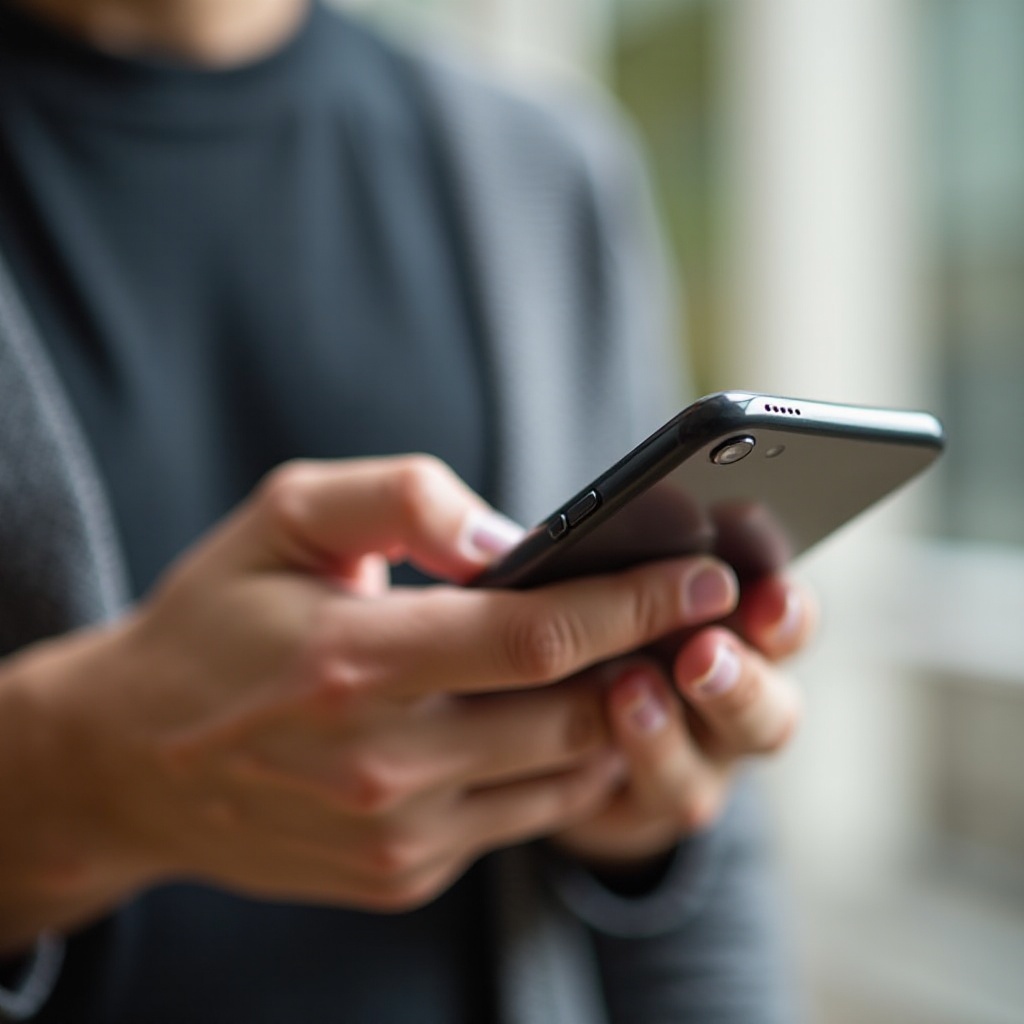
Ymmärtäminen Touch ID -teknologiasta
Touch ID muutti tapaa, jolla iPhoneja käytetään, tarjoten nopean ja turvallisen avausmekanismin. Apple kehitti tämän teknologian käyttämään kapasitiivista kosketusanturia, joka lukee yksityiskohtaisen kartan sormenjäljestäsi ja tallentaa sen turvallisesti matemaattisena esityksenä.
Jokainen iPhonen versio alkaen iPhone 5S:stä on saanut päivityksiä parantaakseen Touch ID:n nopeutta ja tarkkuutta. Tämän teknologian nyanssien ymmärtäminen on tärkeää ongelmien diagnosoinnissa. Kun Touch ID epäonnistuu, se luo häiriötä sovellusten käytössä ja tietojen suojaamisessa, mikä vaatii lisätutkimusta.
Kuinka Touch ID toimii
Touch ID hyödyntää laserleikattua safiirikristallia, ruostumatonta teräsrengasta ja kapasitiivista anturia, joka tallentaa sormenjälkesi korkean resoluution kuvan mistä tahansa asennosta. Kun se on tallennettu, se salaa ja vertaa nämä tiedot laitteen olemassa oleviin tietoihin, helpottaen käyttäjän tunnistautumista ennen pääsyn myöntämistä.
Versiot eri iPhone-malleissa
Vaikka perus teknologia pysyy samana, anturin koon, nopeuden ja tarkkuuden parannuksia on tapahtunut jokaisen uuden iPhonen myötä. Alkaen alkuperäisestä iPhone 5S:stä uusimpaan iPhone SE -malliin, jokainen iteraatio on parantanut käyttökokemusta, parantaen vasteaikaa ja luotettavuutta.
Touch ID:n tavalliset vikaantumisen syyt
Yleisten Touch ID:n toimintahäiriöiden syiden ymmärtäminen voi auttaa ratkaisemaan ongelman tehokkaammin.
Likainen tai märkä sormenjälkianturi
Yksi yleinen ongelma on likainen tai kostea anturi. Pöly, kosteus tai öljy voivat estää anturin kyvyn lukea sormenjälkiä oikein. Anturin pitäminen puhtaana ja kuivana on kriittistä suorituskyvyn ylläpitämiseksi.
Väärä sormen asettelu
Väärin asetettu sormi voi johtaa epäonnistuneisiin skannauksiin. Varmista, että asetat sormesi oikein joka kerta tunnistamisen varmistamiseksi.
Ohjelmistohäiriöt
Ohjelmistovirheet tai vanhentuneet iOS-versiot aiheuttavat usein Touch ID:n toimintahäiriöitä. Laitteen ohjelmiston säännöllinen päivittäminen auttaa lieventämään näitä ongelmia.
Laitteistoviat
Vaikka harvinaisempia, laitteisto-ongelmat voivat olla vakavia. Jos anturi kokee fyysistä vahinkoa tai sisäiset komponentit epäonnistuvat, Touch ID ei ehkä toimi oikein.
Näiden potentiaalisten syiden ymmärtäminen luo pohjan sekä nopeiden korjausten että perusteellisempien, kehittyneiden vianmääritysvaiheiden tutkimiseen.
Nopeat ja helpot korjaukset
Ennen kuin syvennyt monimutkaisiin ratkaisuihin, kokeile näitä yksinkertaisia lähestymistapoja korjataaksesi Touch ID -ongelmat.
Sormenjälkianturin puhdistaminen
- Käytä puhdasta, kuivaa mikrokuituliinaa pyyhkiäksesi Home-painikkeen varovasti.
- Varmista, että kätesi ovat puhtaat ja kuivat ennen uuden skannauksen yrittämistä.
Oikeat sormen asettamistekniikat
- Aseta sormesi luonnollisesti Home-painikkeen päälle.
- Säilytä johdonmukainen asettelu joka kerta paremman tunnistuksen varmistamiseksi.
iPhonen uudelleenkäynnistäminen
Yksinkertainen uudelleenkäynnistys voi ratkaista tilapäisiä häiriöitä ja palauttaa toiminnallisuuden:
– Paina ja pidä virtapainiketta, kunnes ’Slide to Power Off’ ilmestyy.
– Liu’uta sammuttaaksesi, odota muutama sekunti ja käynnistä sitten uudelleen.
Nämä nopeat korjaukset voivat ratkaista pieniä Touch ID -ongelmia, mutta pysyvät ongelmat saattavat vaatia kehittyneempiä toimenpiteitä.

Kehittyneemmät vianmääritysvaiheet
Jatkuvien ongelmien varalta harkitse näiden syvällisten menetelmien käyttämistä korjataksesi Touch ID -toimintahäiriöt.
iOS:n päivittäminen uusimpaan versioon
- Siirry kohtaan Asetukset > Yleiset > Ohjelmistopäivitys.
- Jos päivitys on saatavilla, lataa ja asenna se. Päivittäminen uusimpaan iOS:ään voi usein ratkaista yhteensopivuusongelmia.
Sormenjälkien lisääminen uudelleen
- Siirry kohtaan Asetukset > Touch ID & Käyttökoodi.
- Poista olemassa olevat sormenjäljet napauttamalla ’Poista sormenjälki’.
- Valitse ’Lisää sormenjälki’ ja seuraa ruudulla näkyviä ohjeita uuden jäljen rekisteröimiseksi.
Kaikkien asetusten nollaaminen
Järjestelmän asetusten nollaaminen ilman tietojen poistamista:
– Siirry kohtaan Asetukset > Yleiset > Nollaus > Nollaa kaikki asetukset.
– Vahvista toiminto. Tämä palauttaa järjestelmän asetukset oletusarvoihin säilyttäen tiedot.
Nämä toimenpiteet voivat ratkaista hankalampia Touch ID -toimintahäiriöitä. Kuitenkin, jos ongelmat jatkuvat tietyissä sovelluksissa, tarvitaan lisätutkimuksia.
Sovelluskohtaiset Touch ID -ongelmat
Tietyt sovellukset saattavat aiheuttaa Touch ID:n toimintahäiriön asetusten tai yhteensopivuusongelmien vuoksi.
Sovellusoikeuksien tarkistaminen
Varmista, että sovelluksella on lupa käyttää Touch ID:tä:
– Avaa kyseinen sovellus.
– Siirry sen asetuksiin ja varmista, että Touch ID:n käyttö on aktiivinen.
Varmistetaan sovellusten päivitykset
Päivitä kaikki sovellukset optimaalisen toiminnallisuuden takaamiseksi:
– Avaa App Store, napauta profiilikuvaasi ja selaa nähdeksesi odottavat päivitykset.
– Napauta ’Päivitä kaikki’ asentaaksesi uusimmat versiot.
Jos sovellustason ratkaisut eivät toimi, voi olla viisasta harkita laitteistokorjausvaihtoehtoja.
Ammatilliset korjausvaihtoehdot
Joskus Touch ID -ongelmat vaativat ammatillista korjausta laitteistorajoitusten vuoksi.
Laitteisto-ongelmien tunnistaminen
Jos huomaat fyysistä vahinkoa tai epäilet sisäisiä ongelmia:
– Tarkasta Home-painike näkyviä vaurioita varten.
– Mieti mahdollisia menneitä tapauksia, jotka saattavat olla vaikuttaneet anturin toimintaan.
Käynti Apple Storessa tai valtuutetulla huoltopalveluntarjoajalla
Pysyvien haasteiden vuoksi suositellaan aikatauluttamaan tapaaminen Apple Storessa tai valtuutetun huoltopalvelun tarjoajan kanssa. Asiantuntijat voivat määrittää ja korjata laitteisto-ongelmia, jotka ylittävät koti vianmäärityksen.
Odottaessasi huoltoa tai mikäli laitteesi ei ole takuun alainen, harkitse vaihtoehtoisia turvallisuusmenetelmiä.
Vaihtoehdot Touch ID:lle
Touch ID:n sijasta harkitse näitä turvallisuusvaihtoehtoja:
Käyttämällä pääsykoodia
Vaihda pääsykoodipohjaiseen turvamenetelmään:
– Siirry kohtaan Asetukset > Touch ID & Passcode > Käynnistä pääsykoodi.
Kokonaiskuva Face ID:stä
Face ID -yhteensopivissa laitteissa käytä tätä vaihtoehtoa:
– Toteuta Face ID saumattomalle ja turvalliselle avausmenetelmälle.
Nämä vaihtoehdot tarjoavat väliaikaisia tai jopa pysyviä ratkaisuja jatkuvien Touch ID -ongelmien käsittelyssä.
Päätelmä
Touch ID -vaikeuksien vianmääritys ja ratkaisu alkaa selkeällä ymmärryksellä niiden mahdollisista syistä ja oikeiden ratkaisujen toteuttamisesta. Olipa kyseessä nopea korjaus tai ammatillinen apu, iPhonesi Touch ID -toiminnallisuuden palauttaminen tuo takaisin mukavuuden ja turvallisuuden, jotka ovat keskeisiä laitteen käytössäsi.
Usein kysytyt kysymykset
Miksi iPhone ei enää tunnista sormenjälkeäni?
Tämä voi johtua likaisesta anturista, väärästä sormen asennosta tai iOS:n päivittämistarpeesta.
Voinko ottaa käyttöön Touch ID:n näytönsuojan kanssa?
Kyllä voit, mutta varmista, että näytönsuoja ei peitä Koti-painiketta, koska se voi häiritä.
Poistetaanko sormenjäljet, jos palautan iPhonen asetukset?
Ei, kaikkien asetusten palauttaminen ei poista sormenjälkiä; se vain palauttaa järjestelmäasetukset.