
Johdanto
Kun iPhone jää jumiin varmennukseen palautuksen aikana, se voi häiritä päivittäistä elämääsi. Tämä yksityiskohtainen opas auttaa sinua ratkaisemaan ongelman vaivattomasti. Ymmärrät, mikä aiheuttaa ongelman ja kuinka korjata se nopeasti. Näiden ohjeiden avulla palautat laitteesi sujuvasti ja palautat sen täyden toiminnallisuuden ilman vaivaa.
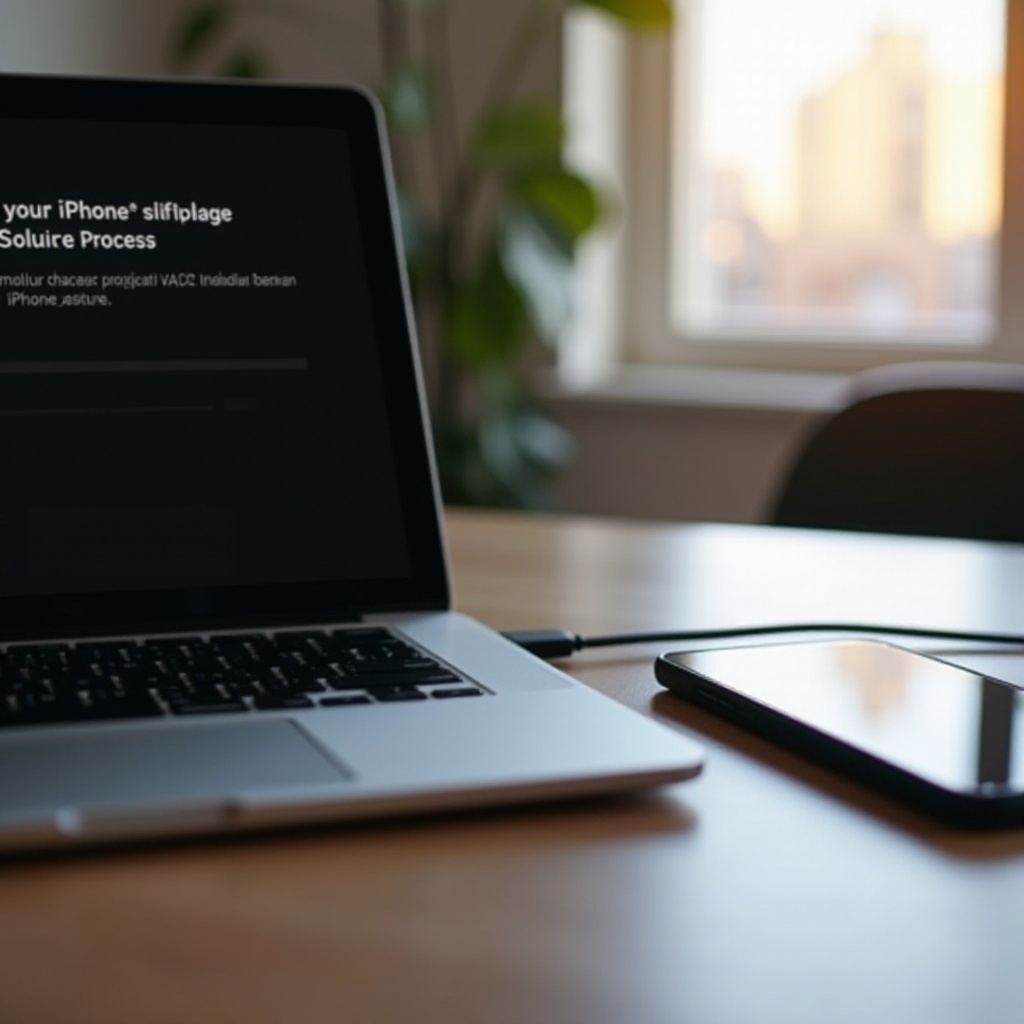
Ymmärtäminen ’iPhonen palautuksen vahvistaminen’ -prosessista
’iPhonen palautuksen vahvistaminen’ -vaihe on oleellinen, jotta tietosi ovat suojattuja palautuksen aikana. Tämän prosessin aikana tarkistetaan varmuuskopion eheys, jotta palautus on turvallinen ja luotettava. Tässä vaiheessa iTunes tai Finder tarkistaa tiedot estääkseen korruptiota.
Mitä tapahtuu varmennuksen aikana?
- Varmuuskopion eheystarkistus: Se tarkistaa varmuuskopiotiedoston varmistaakseen, että tietosi palautetaan virheettömästi.
- Ohjelmiston yhteensopivuus: Tämä vaihe varmistaa, että palautettava iOS-versio sopii laitteellesi.
- Turvaprotokollat: Tietoturvatoimenpiteet tarkistetaan, jotta tietosi olisivat turvassa luvattomalta pääsyltä.
Miksi tämä vaihe voi epäonnistua?
- Epävakaa internetyhteys: Huono yhteys voi häiritä varmennusta.
- Vanha ohjelmisto: Vanhat iTunes- tai macOS-versiot voivat aiheuttaa ongelmia.
- Laitteisto-ongelmat: Kaapeleiden tai porttien ongelmat voivat pysäyttää palautusprosessin.
Näiden tekijöiden tunteminen auttaa välttämään pitkittyneitä ongelmia. Seuraavaksi käsitellään alkuvaiheen vianmääritysvaiheet ongelman korjaamiseksi tehokkaasti.
Alkuperäiset vianmääritysvaiheet
Aloita perustason vianmääritysmenetelmillä ennen kuin siirryt monimutkaisempiin ratkaisuihin.
Tarkista Internet-yhteytesi
- Varmista, että internet-yhteytesi on vakaa. Jos mahdollista, yhdistä tietokoneesi lankaverkkoon välttääksesi katkoksia.
Käynnistä iPhone ja tietokone uudelleen
- Käynnistä iPhone uudelleen: Pidä virtapainiketta painettuna, kunnes näkyviin tulee vaihtoehto sammuttaa. Liu’uta alas sammuttaaksesi ja käynnistä sitten uudelleen.
- Käynnistä tietokone uudelleen: Sulje kaikki avoinna olevat ohjelmat ja käynnistä uudelleen yhteyksien nollaamiseksi.
Nämä vaiheet voivat usein ratkaista ongelman nopeasti. Jos ongelma jatkuu, tarvitaan edistyneempiä menetelmiä.
Edistyneet ratkaisut ongelman korjaamiseksi
Jos alkuperäiset vianmääritysmenetelmät epäonnistuvat, edistyneet ratkaisut ovat tarpeen.
Asenna iTunes uudelleen tai päivitä macOS (Finderille)
- Asenna iTunes uudelleen: Poista ohjelma ja lataa uusin versio Applen viralliselta verkkosivustolta.
- Päivitä macOS: macOS:n pitäminen ajan tasalla varmistaa, että sinulla on uusimmat korjaukset ja yhteensopivuus.
Kokeile toista USB-kaapelia tai -porttia
- Vaihda USB-kaapeli: Viallinen kaapeli voi estää asianmukaisen yhteyden. Käytä Applen sertifioitua kaapelia.
- Vaihda USB-portteja: Yhdistäminen eri porttiin voi ratkaista porttikohtaisia ongelmia.
Poista väliaikaisesti tietoturvaohjelmisto käytöstä
- Sammuta virustorjunta-/palomuuriohjelmisto: Ne voivat estää iTunes-verkkoyhteyden, joten poista ne väliaikaisesti käytöstä.
Jos ongelma jatkuu, harkitse palautus- tai DFU-tilojen käyttämistä syvällisempään korjaukseen.
Palautuksen ja DFU-tilojen käyttäminen
Palautus- ja DFU-tilat tarjoavat ratkaisuja, kun muut menetelmät eivät toimi.
Kuinka siirtyä palautustilaan
- Liitä iPhone tietokoneeseen: Käytä USB-kaapelia.
- Käynnistä iTunes/Finder: Avaa haluamasi palautustyökalu.
- Pakota iPhone uudelleenkäynnistyminen: Useimmissa malleissa paina ja vapauta nopeasti äänenvoimakkuuden lisäyksenäppäin, sitten äänenvoimakkuuden vähennyksenäppäin, sitten pidä virtapainiketta, kunnes palautustila alkaa.
- Palauta iPhone: Noudata iTunesin tai Finderin kehotetta.
Vaiheet DFU-tilaan viimeisenä keinona
- Liitä iPhone tietokoneeseen: Käytä USB-kaapelia.
- Siirry DFU-tilaan: Paina ja vapauta nopeasti äänenvoimakkuuden lisäys, sitten äänenvoimakkuuden vähennys, sitten pidä virtapainiketta, kunnes näyttö menee mustaksi. Pidä sekä virtapainiketta että äänenvoimakkuuden vähennyspainiketta 5 sekunnin ajan, vapauta virtapainike ja jatka äänenvoimakkuuden vähennyksen painamista noin 10 sekuntia.
- Palauta iPhone: Noudata iTunesin tai Finderin näytöllä näkyviä ohjeita, jotka havaitsevat iPhonesi palautustilassa.
Siirryttäessä vianmäärityksestä ennaltaehkäisyyn, keskustellaan toimenpiteistä, joilla vältetään tällaiset ongelmat tulevaisuudessa.
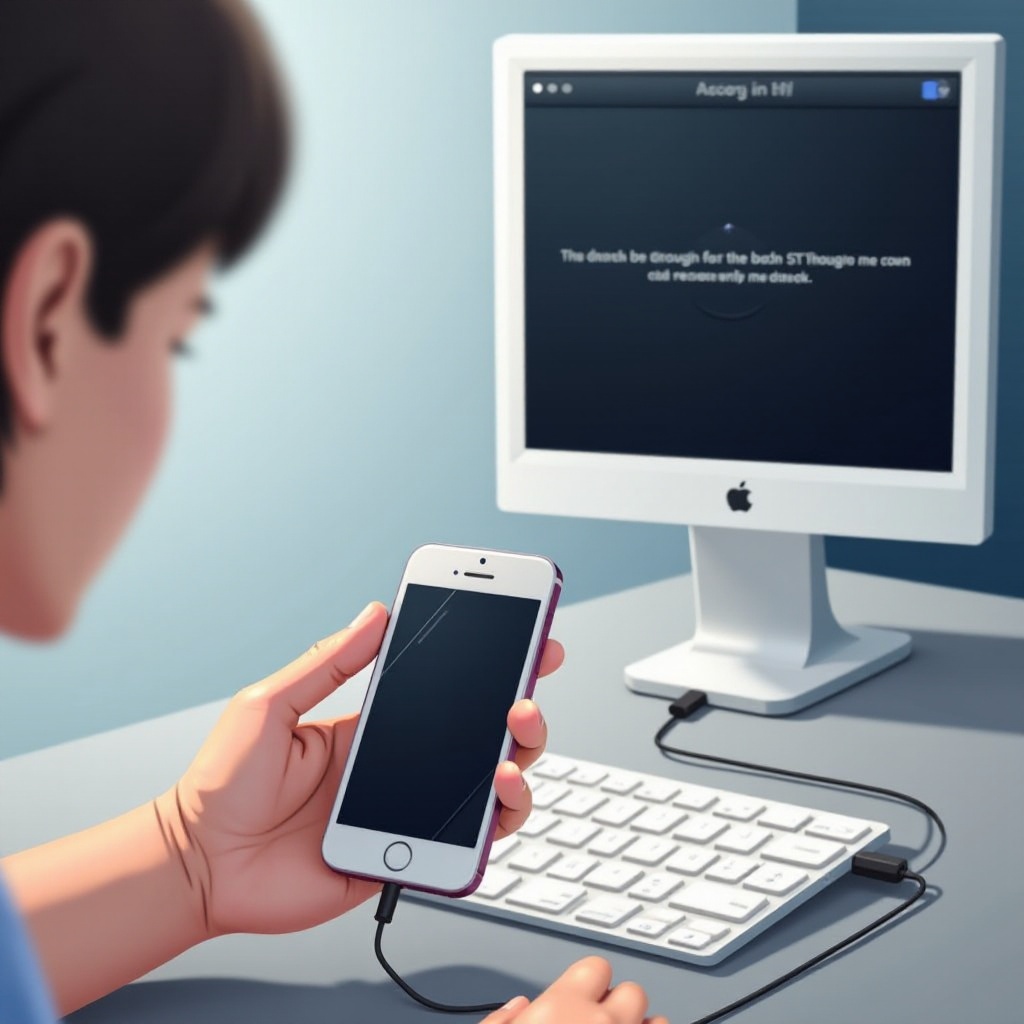
Ennakoivat toimenpiteet välttääkseen tulevia ongelmia
Ennaltaehkäisevien toimien toteuttaminen voi pitää laitteesi toiminnassa kunnolla ja välttää samankaltaisia ongelmia.
Pidä ohjelmistot päivitettyinä
- Säännölliset päivitykset iOS- ja iTunes-ohjelmistoihin takaavat parhaan suorituskyvyn ja korjaavat tunnetut ongelmat.
Säännölliset varmuuskopiot ja huolto
- Aikatauluta säännölliset varmuuskopiot ja järjestelmän tarkistukset varmistaaksesi saumattoman toiminnan.
Noudattamalla näitä ennaltaehkäiseviä strategioita voit välttää tulevien palautusongelmien aiheuttaman turhautumisen.
Päätelmä
Tätä opasta seuraamalla lisää mahdollisuuksiasi ratkaista ’iPhone-palautus jumittunut iPhone-palautuksen varmennukseen’ -ongelma. Ohjelmiston päivittäminen ja säännöllinen varmuuskopiointirutiini parantaa iPhonesi suorituskykyä, varmistaen, että se pysyy luotettavana osana päivittäistä arsenaaliasi. Nämä ennakoivat toimenpiteet minimoivat häiriöt, pitäen laitteesi huippukunnossa.
Usein kysytyt kysymykset
Mitä minun pitäisi tehdä, jos iPhone on edelleen jumissa?
Jos iPhone pysyy jumissa, ota yhteyttä Applen tukeen saadaksesi asiantuntija-apua.
Voiko huono internetyhteys aiheuttaa tämän ongelman?
Kyllä, epävakaa internetyhteys voi häiritä vahvistusprosessia ja johtaa palautuksen jumittumiseen.
Onko turvallista käyttää DFU-tilaa usein?
DFU-tila on turvallinen, mutta sitä tulisi käyttää säästeliäästi, koska toistuva käyttö voi aiheuttaa tietojen menetyksen, jos se suoritetaan väärin.