
Introducción
Los auriculares Crusher Wireless son reconocidos por su fenomenal calidad de sonido y diseño amigable para el usuario, lo que los convierte en una opción preferida para los entusiastas del audio. Para maximizar su rendimiento, es crucial entender cómo emparejar estos auriculares con varios dispositivos sin problemas. Esta guía completa te proporcionará instrucciones detalladas paso a paso, consejos útiles de solución de problemas y estrategias para optimizar tu experiencia auditiva. Ya sea que estés conectándolos a un smartphone, tablet o computadora, aprende a aprovechar al máximo el poder de tus auriculares Crusher Wireless.
Comprendiendo tus auriculares Crusher Wireless
Antes de profundizar en el proceso de emparejamiento, exploremos las características clave y beneficios que hacen destacar a estos auriculares. Los auriculares Crusher Wireless ofrecen un bajo sensorial ajustable, dándote control sobre tu experiencia de audio. Su impresionante duración de batería asegura que puedas disfrutar de tu música por períodos prolongados sin interrupciones. Además, su diseño inalámbrico permite completa libertad y movilidad, eliminando la molestia de los cables enredados.
Instrucciones de emparejamiento paso a paso
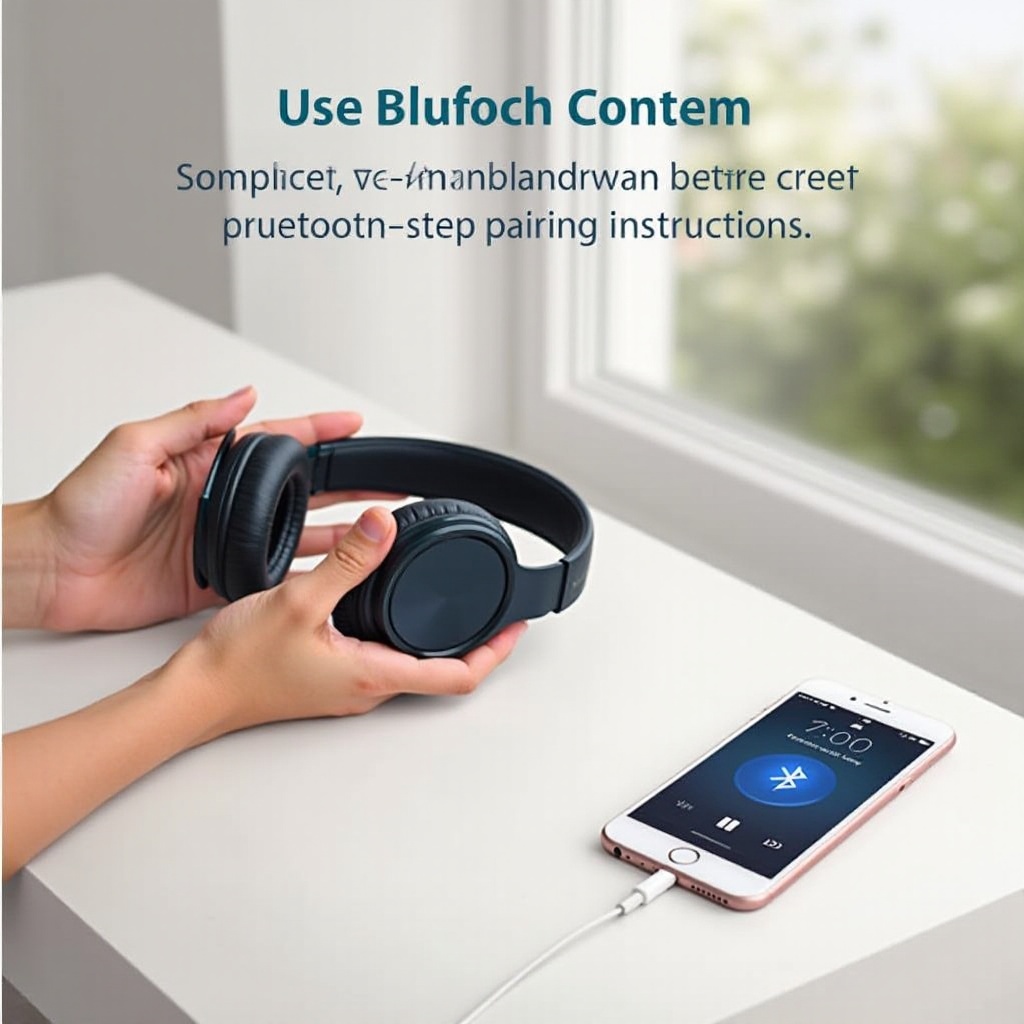
Emparejar con éxito tus auriculares Crusher Wireless puede desbloquear su verdadero potencial. Sigue las instrucciones específicas a continuación dependiendo de tu dispositivo:
- Emparejamiento con dispositivos iOS:
- Asegúrate de que tus auriculares estén encendidos.
- Navega a ‘Configuración’ en tu dispositivo iOS.
- Selecciona ‘Bluetooth’ y enciéndelo.
-
Busca ‘Crusher Wireless’ en los dispositivos disponibles y toca para conectar.
-
Emparejamiento con dispositivos Android:
- Enciende tus auriculares.
- Accede a ‘Configuración’ en tu dispositivo Android.
- Ve a ‘Bluetooth’ y actívalo.
-
Encuentra ‘Crusher Wireless’ en la lista y selecciona para emparejar.
-
Conexión a PCs con Windows:
- Enciende tus auriculares.
- Abre el menú ‘Inicio’ y ve a ‘Configuración’.
- Elige ‘Dispositivos’ luego ‘Bluetooth y otros dispositivos’.
- Haz clic en ‘Agregar Bluetooth u otro dispositivo’ y selecciona ‘Bluetooth’.
-
Selecciona ‘Crusher Wireless’ de la lista para conectar.
-
Conexión a computadoras Mac:
- Activa tus auriculares.
- Haz clic en el menú de Apple y abre ‘Preferencias del sistema’.
- Ve a ‘Bluetooth’ y asegúrate de que esté activado.
- Localiza ‘Crusher Wireless’ y haz clic en ‘Conectar’.
Siguiendo estos pasos sencillos garantizarás que puedas conectar tus auriculares a cualquier de tus dispositivos sin problemas.
Resolución de problemas comunes de emparejamiento
A pesar del diseño intuitivo, podrías encontrar algunos desafíos durante el proceso de emparejamiento. Aquí hay algunos problemas comunes y soluciones:
-
Asegúrate de que tanto tu dispositivo como los auriculares estén debidamente cargados; los niveles bajos de batería pueden interrumpir la conectividad.
-
Si el Bluetooth no funciona o los auriculares no se detectan:
- Reinicia tanto el dispositivo como los auriculares.
-
Desactiva y vuelve a activar el Bluetooth.
-
Para resolver caídas de conectividad:
- Evita obstrucciones físicas o interferencias cerca de tu dispositivo.
- Asegúrate de que tus auriculares tengan la última actualización de firmware.
Restablecer tus auriculares manteniendo presionado el botón de encendido durante 10 segundos puede resolver a menudo problemas persistentes, preparándolos para un nuevo intento de emparejamiento.
Consejos de optimización para una experiencia de audio superior
Para una experiencia auditiva óptima, considera las siguientes recomendaciones:
- Ajusta la configuración de audio usando la aplicación Crusher Wireless para un perfil de sonido más personalizado.
- Mantén tu batería evitando niveles críticos y usando los cargadores recomendados.
- Revisa e instala regularmente actualizaciones de firmware del fabricante para mejorar el rendimiento de los auriculares.
Aplicando estas estrategias de optimización, puedes sacar el máximo provecho de tus auriculares Crusher Wireless, asegurando una gran calidad de sonido y uso prolongado.
Consejos avanzados para una mejor gestión de dispositivos
Una vez que hayas dominado lo básico, puedes maximizar estos auriculares con técnicas avanzadas de gestión de dispositivos:
- Gestiona múltiples conexiones desconectando dispositivos que no estés usando, ayudando a prevenir conflictos de conectividad.
- Experimenta con configuraciones de EQ y características de mejora de sonido para encontrar el mejor perfil de audio para tus preferencias, ya sea escuchando música o viendo películas.
Estas estrategias avanzadas te permiten adaptar tu experiencia de audio a tus preferencias mientras ofrecen facilidad de gestión a través de varios dispositivos.
Conclusión
Entender cómo emparejar y optimizar eficientemente tus auriculares Crusher Wireless asegura que obtengas la mejor experiencia de audio que estos auriculares ofrecen. Con instrucciones detalladas y solución de problemas efectiva, puedes disfrutar de su excepcional calidad de sonido y características de vanguardia. Acepta estos consejos hoy y sumérgete en el mundo del sonido superior que Crusher Wireless ofrece.
Preguntas Frecuentes
¿Puedo emparejar mis Crusher Wireless con varios dispositivos simultáneamente?
Sí, pueden recordar múltiples dispositivos, pero se conectan a uno a la vez. Para cambiar, desconecte del dispositivo actual y conéctese a otro.
¿Cómo puedo resolver problemas de retraso de audio?
Asegúrese de que su dispositivo admita códecs Bluetooth de baja latencia, cierre aplicaciones en segundo plano y elimine obstrucciones entre los dispositivos.
¿Qué debo hacer si mis auriculares no son detectados por mi dispositivo?
Reinicie tanto sus auriculares como el dispositivo. Asegúrese de que el Bluetooth esté habilitado y que sus auriculares estén en modo de emparejamiento. Si los problemas persisten, restablezca los auriculares e intente emparejarlos nuevamente.