
Introducción
Muchos usuarios de iPhone enfrentan desafíos con la función Touch ID, un componente vital para la seguridad y facilidad de acceso. Si ha tenido problemas con su Touch ID, no está solo. Esta guía proporciona un análisis detallado de posibles problemas y soluciones, asegurando que recupere la funcionalidad. Exploraremos todo, desde causas comunes hasta métodos de solución de problemas avanzados y alternativas.
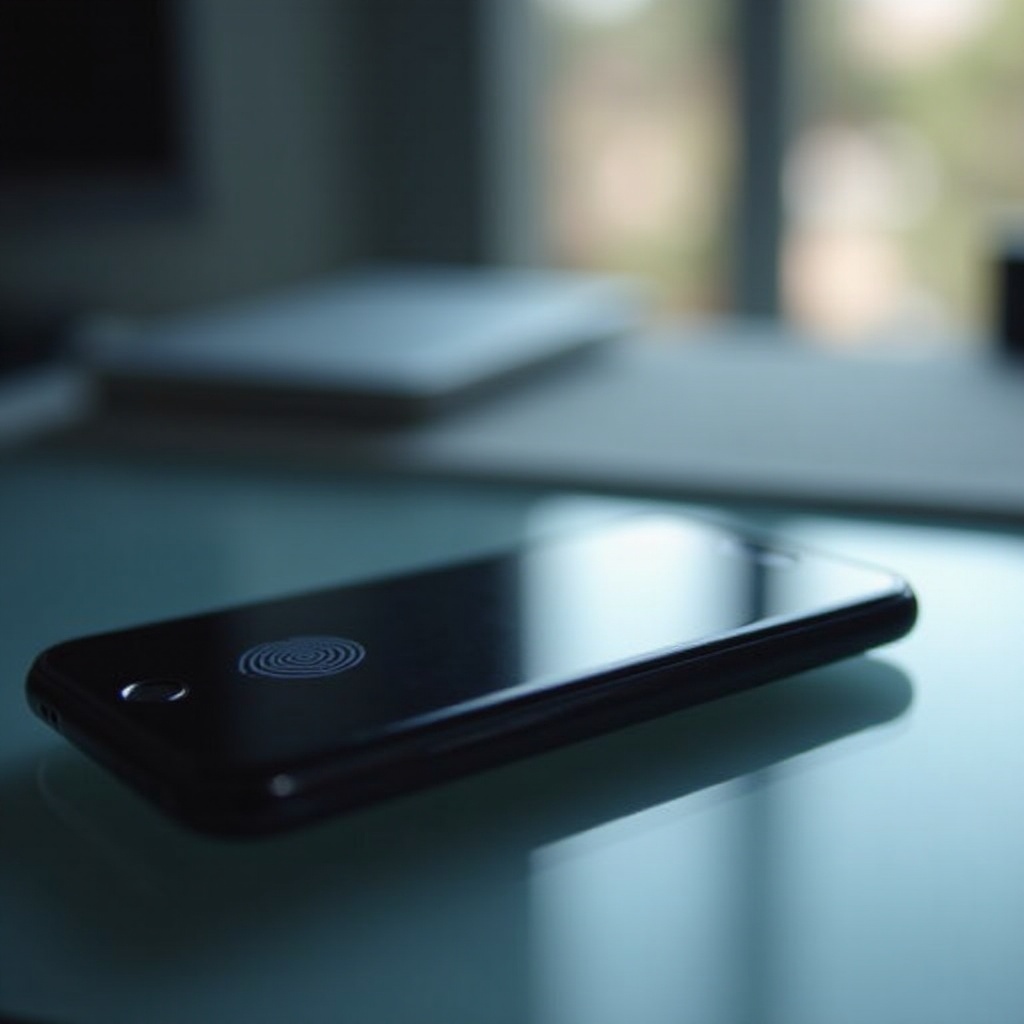
Entendiendo la Tecnología Touch ID
Touch ID transformó el uso de los iPhones, ofreciendo un mecanismo de desbloqueo rápido y seguro. Apple desarrolló esta tecnología para utilizar un sensor táctil capacitivo que lee un mapa detallado de su huella digital, almacenándolo de manera segura como una representación matemática.
Cada versión del iPhone, comenzando con el iPhone 5S, ha recibido actualizaciones para mejorar la velocidad y precisión de Touch ID. Comprender las sutilezas de esta tecnología es crucial al diagnosticar problemas. Cuando Touch ID falla, crea una interrupción en el acceso a aplicaciones y la seguridad de datos, requiriendo una investigación adicional.
Cómo Funciona Touch ID
Touch ID emplea un cristal de zafiro cortado con láser, un anillo de detección de acero inoxidable y un sensor capacitivo para capturar una imagen de alta resolución de su huella digital desde cualquier posición. Una vez capturada, encripta y compara estos datos con los registros existentes en el dispositivo, facilitando la autenticación del usuario antes de que se conceda el acceso.
Versiones en Diferentes Modelos de iPhone
Aunque la tecnología fundamental permanece constante, los avances en el tamaño del sensor, la velocidad y la precisión han ocurrido con cada nuevo iPhone. Desde el iPhone 5S inicial hasta los últimos modelos de iPhone SE, cada iteración ha mejorado la experiencia del usuario, mejorando el tiempo de respuesta y la confiabilidad.
Causas Comunes de Fallo de Touch ID
Obtener información sobre las causas comunes de mal funcionamiento de Touch ID puede ayudar a abordar el problema de manera más eficiente.
Sensor de Huellas Digitales Sucio o Mojado
Un problema frecuente es un sensor sucio o húmedo. El polvo, la humedad o el aceite pueden impedir que el sensor lea las huellas digitales correctamente. Mantener el sensor limpio y seco es crítico para mantener el rendimiento.
Colocación Incorrecta del Dedo
Colocar incorrectamente su dedo puede resultar en escaneos fallidos. Asegurar una colocación constante del dedo en cada escaneo es esencial para un reconocimiento confiable.
Problemas de Software
Los errores de software o las versiones de iOS desactualizadas a menudo causan el mal funcionamiento de Touch ID. Actualizar regularmente el software de su dispositivo ayuda a mitigar estos fallos.
Problemas de Hardware
Aunque menos comunes, los problemas de hardware pueden ser severos. Si el sensor sufre daños físicos o los componentes internos fallan, Touch ID puede dejar de funcionar correctamente.
Comprender estas posibles causas sienta las bases para explorar tanto soluciones rápidas como pasos avanzados de solución de problemas.
Soluciones Rápidas y Sencillas
Antes de sumergirse en soluciones complejas, pruebe estos enfoques sencillos para rectificar el problema de Touch ID.
Limpieza del Sensor de Huellas Digitales
- Use un paño de microfibra limpio y seco para limpiar suavemente el botón de inicio.
- Asegúrese de que sus manos estén limpias y secas antes de intentar otro escaneo.
Técnicas Correctas de Colocación del Dedo
- Coloque su dedo naturalmente sobre el botón de inicio.
- Mantenga una colocación consistente cada vez para un mejor reconocimiento.
Reiniciar su iPhone
Un simple reinicio puede resolver problemas temporales y restaurar la funcionalidad:
– Mantenga presionado el botón de encendido hasta que aparezca ‘Deslizar para Apagar’.
– Deslice para apagar, espere unos segundos y luego vuelva a encender.
Estos remedios rápidos podrían resolver problemas menores de Touch ID, pero los problemas persistentes pueden requerir intervenciones más avanzadas.

Pasos Avanzados de Solución de Problemas
Para problemas continuos, considere emplear estos métodos detallados para solucionar mal funcionamiento de Touch ID.
Actualizar iOS a la Última Versión
- Vaya a Configuración > General > Actualización de Software.
- Si hay una actualización disponible, descárguela e instálela. Actualizar a la última versión de iOS a menudo puede resolver problemas de compatibilidad.
Volver a Agregar Huellas Digitales
- Vaya a Configuración > Touch ID & Código.
- Elimine las huellas digitales existentes tocando ‘Eliminar Huella’.
- Seleccione ‘Agregar una Huella’ y siga las instrucciones en pantalla para registrar una nueva impresión.
Restablecer Todos los Ajustes
Restablezca la configuración del sistema sin borrar sus datos:
– Vaya a Configuración > General > Restablecer > Restablecer todos los ajustes.
– Confirme la acción. Esto revertirá la configuración del sistema a los valores predeterminados mientras preserva los datos.
Estos pasos pueden resolver problemas más tenaces de Touch ID. Sin embargo, si los problemas persisten dentro de aplicaciones específicas, se necesita una investigación más profunda.
Problemas Específicos de Aplicaciones con Touch ID
Ciertas aplicaciones pueden causar el mal funcionamiento de Touch ID debido a configuraciones o preocupaciones de compatibilidad.
Verificación de Permisos de Aplicaciones
Verifique que la aplicación tenga permiso para utilizar Touch ID:
– Abra la aplicación en cuestión.
– Acceda a su configuración y asegúrese de que el uso de Touch ID esté activo.
Asegurarse de que las Aplicaciones estén Actualizadas
Actualice todas las aplicaciones para garantizar un funcionamiento óptimo:
– Abra la App Store, toque su icono de perfil y desplácese para ver las actualizaciones pendientes.
– Toque ‘Actualizar todo’ para instalar las últimas versiones.
Si las soluciones a nivel de aplicación no funcionan, podría ser prudente explorar opciones de reparación de hardware.
Opciones de Reparación Profesional
Ocasionalmente, los problemas de Touch ID requieren reparación profesional debido a limitaciones de hardware.
Identificación de Problemas de Hardware
Si nota daños físicos o sospecha problemas internos:
– Inspeccione el botón de inicio en busca de daños visibles.
– Considere cualquier incidente pasado que pudiera haber impactado en el funcionamiento del sensor.
Visitar una Tienda Apple o un Proveedor de Servicios Autorizado
Para desafíos persistentes, se recomienda programar una cita en una tienda Apple o con un proveedor de servicios autorizado. Los profesionales pueden determinar y reparar problemas de hardware más allá del alcance de la solución de problemas en el hogar.
Mientras espera el servicio o si su dispositivo está fuera de garantía, considere medidas alternativas de seguridad.
Alternativas a Touch ID
En lugar de Touch ID, considere estas opciones de seguridad:
Usar un Código
Cambie a un método de seguridad basado en código:
– Vaya a Configuración > Touch ID & Código > Activar Código.
Visión General de Face ID
Para dispositivos compatibles con Face ID, utilice esta alternativa:
– Implemente Face ID para un procedimiento de desbloqueo fluido y seguro.
Estas opciones proporcionan soluciones temporales o incluso permanentes mientras abordan problemas continuos de Touch ID.

Conclusión
Solucionar y resolver dificultades de Touch ID comienza con una clara comprensión de sus posibles causas e implementar las soluciones adecuadas. Ya sea una solución rápida o asistencia profesional, restaurar la funcionalidad de Touch ID en su iPhone devuelve la comodidad y seguridad integrales al uso de su dispositivo.
Preguntas Frecuentes
¿Por qué mi iPhone ya no reconoce mi huella digital?
Esto podría deberse a un sensor sucio, colocación incorrecta del dedo o necesitar actualizar tu iOS.
¿Puedo configurar Touch ID con un protector de pantalla?
Sí, puedes, pero asegúrate de que el protector de pantalla no sobresalga sobre el botón de inicio, ya que esto puede interferir.
¿Restablecer mi iPhone eliminará mis huellas digitales?
No, restablecer todos los ajustes no elimina las huellas digitales; solo restaura la configuración del sistema.