
Introducción
Cuando tu iPhone se queda atascado verificando durante una restauración, puede interrumpir tu vida diaria. Esta guía detallada está aquí para ayudarte a navegar el problema sin esfuerzo. Comprenderás qué causa el problema y cómo resolverlo rápidamente. Con estos pasos, restaurarás tu dispositivo de manera fluida y recuperarás su funcionalidad completa sin complicaciones.
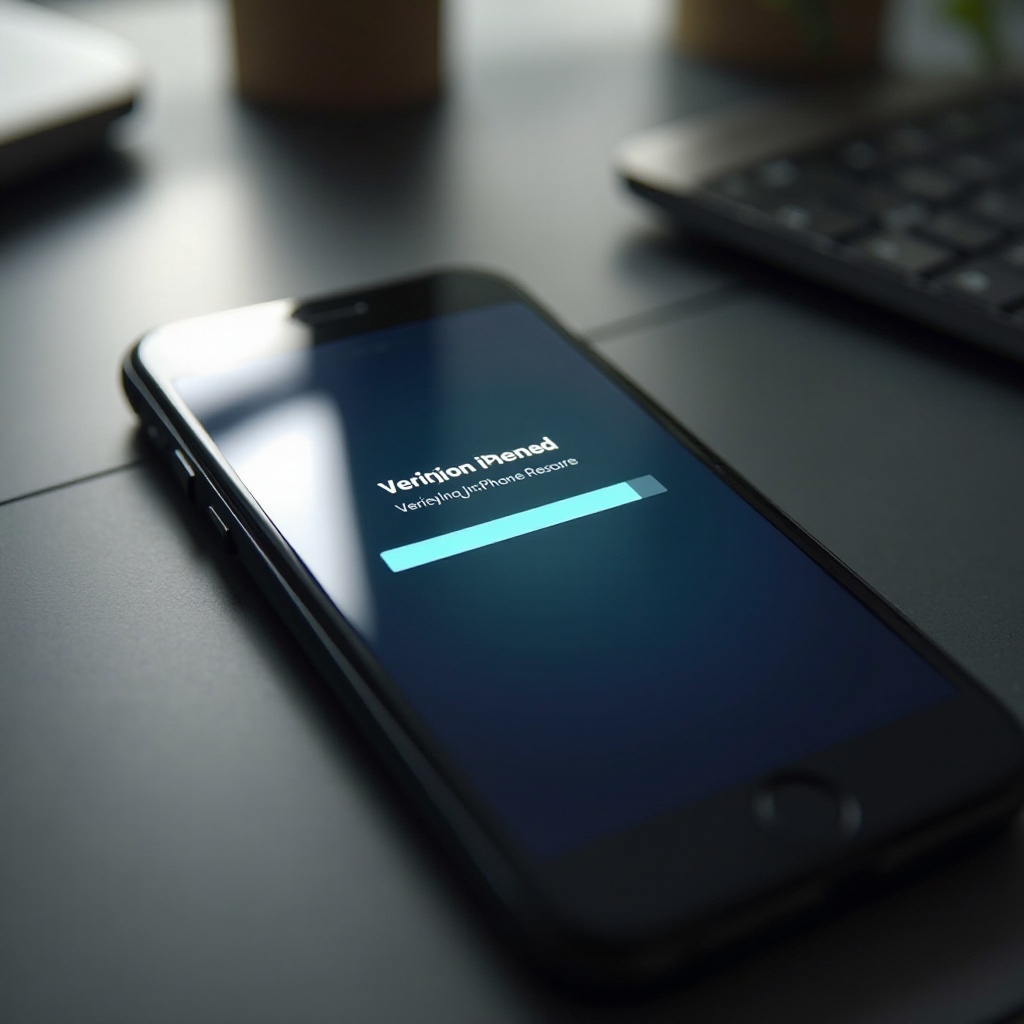
Entendiendo el Proceso de ‘Verificación de Restauración de iPhone’
El paso de ‘verificación de restauración de iPhone’ es esencial para proteger tus datos durante la restauración. Este proceso verifica la integridad de tu respaldo, asegurando que la restauración sea segura y confiable. Durante este paso, iTunes o Finder verifica los datos para prevenir la corrupción.
¿Qué Ocurre Durante la Verificación?
- Verificación de Integridad del Respaldo: Examina el archivo de respaldo para asegurar que tus datos se restaurarán sin errores.
- Compatibilidad de Software: Este paso asegura que la versión de iOS que estás restaurando sea adecuada para tu dispositivo.
- Protocolos de Seguridad: Se verifican medidas de seguridad para mantener tus datos seguros de accesos no autorizados.
Por Qué Este Paso Puede Fallar
- Conexión a Internet Inestable: Una conexión deficiente puede interrumpir la verificación.
- Software Desactualizado: Usar versiones antiguas de iTunes o macOS puede causar problemas.
- Problemas de Hardware: Problemas con cables o puertos pueden detener el proceso de restauración.
Conocer estos factores te ayuda a evitar problemas prolongados. A continuación, abordamos pasos iniciales de solución de problemas para arreglar el problema de manera eficiente.
Pasos Iniciales de Solución de Problemas
Comienza con algunos métodos básicos de solución de problemas antes de pasar a soluciones más complejas.
Verifica tu Conexión a Internet
- Asegúrate de que tu conexión a internet sea estable. Si es posible, conecta tu computadora mediante una conexión por cable para evitar caídas.
Reinicia tu iPhone y Computadora
- Reinicia iPhone: Mantén presionado el botón de encendido hasta que aparezca la opción de apagar. Desliza para apagar y luego reinicia.
- Reinicia la Computadora: Cierra cualquier programa abierto y reinicia para reiniciar las conexiones.
Estos pasos a menudo pueden resolver el problema rápidamente. Si el problema persiste, se requieren métodos más avanzados.
Soluciones Avanzadas para Arreglar el Problema
Si los métodos iniciales de solución de problemas fallan, se vuelven necesarias soluciones avanzadas.
Reinstalar iTunes o Actualizar macOS (para Finder)
- Reinstalar iTunes: Elimina el programa y descarga la última versión del sitio oficial de Apple.
- Actualizar macOS: Mantener macOS actualizado asegura que tienes las últimas correcciones y compatibilidad.
Prueba con un Cable USB Diferente o Puerto
- Cambiar Cable USB: Un cable defectuoso puede impedir una conectividad adecuada. Usa un cable certificado por Apple.
- Cambiar Puertos USB: Conectarte a un puerto diferente puede resolver problemas relacionados con el puerto.
Desactivar Temporalmente el Software de Seguridad
- Desactivar Antivirus/Cortafuegos: Estos pueden bloquear el acceso a la red de iTunes, así que desactívalos temporalmente.
Si el problema persiste, considera usar los modos de recuperación o DFU para una solución más profunda.
Uso de los Modos de Recuperación y DFU
Los modos de recuperación y DFU ofrecen soluciones cuando otros métodos no funcionan.
Cómo Entrar en Modo de Recuperación
- Conectar iPhone a la Computadora: Usa un cable USB.
- Iniciar iTunes/Finder: Abre tu herramienta de restauración preferida.
- Reiniciar Forzadamente iPhone: Para la mayoría de los modelos, presiona y suelta rápidamente el botón de volumen arriba, luego el botón de volumen abajo, luego mantén presionado el botón de encendido hasta que comience el modo de recuperación.
- Restaurar iPhone: Sigue el aviso en iTunes o Finder.
Pasos para el Modo DFU como Último Recurso
- Conectar iPhone a la Computadora: Usa un cable USB.
- Entrar en Modo DFU: Presiona rápidamente y suelta el botón de volumen arriba, luego el botón de volumen abajo, luego mantén presionado el botón de encendido hasta que la pantalla se ponga negra. Mantén presionados ambos botones de encendido y de volumen abajo durante 5 segundos, suelta el botón de encendido y sigue manteniendo pulsado el botón de volumen abajo durante unos 10 segundos.
- Restaurar iPhone: Sigue las instrucciones en pantalla en iTunes o Finder, que deberían detectar tu iPhone en modo de recuperación.
Pasando de la solución de problemas a la precaución, discutamos medidas para evitar dichos problemas en el futuro.

Medidas Preventivas para Evitar Problemas Futuros
Tomar medidas preventivas puede mantener tu dispositivo funcionando correctamente y evitar problemas similares.
Mantener el Software Actualizado
- Las actualizaciones regulares de tu iOS y iTunes aseguran un rendimiento óptimo y solucionan problemas conocidos.
Respaldos Regulares y Mantenimiento
- Programa respaldos regulares y revisiones del sistema para mantener un funcionamiento sin interrupciones.
Seguir estas estrategias preventivas te ayudará a evitar la frustración de problemas futuros de restauración.

Conclusión
Seguir esta guía aumentará tus posibilidades de resolver el problema de ‘restauración de iPhone atascada en verificar restauración de iPhone’. Mantener el software actualizado y un rutina de respaldo regular mejorará el rendimiento de tu iPhone, asegurando que siga siendo una parte confiable de tu arsenal diario. Estas medidas preventivas minimizan interrupciones, manteniendo tu dispositivo en óptimas condiciones.
Preguntas Frecuentes
¿Qué debo hacer si mi iPhone sigue atascado?
Si tu iPhone sigue atascado, contacta al Soporte de Apple para recibir asistencia experta.
¿Puede una mala conexión a Internet causar este problema?
Sí, una conexión a Internet inestable puede interferir con el proceso de verificación, lo que lleva a una restauración atascada.
¿Es seguro usar el Modo DFU con frecuencia?
El Modo DFU es seguro, pero debe usarse con moderación, ya que el uso frecuente puede arriesgar la pérdida de datos si se realiza incorrectamente.