
Introducción
Ajustar el tamaño de la imagen en tu TV Samsung mejora tu experiencia de visualización, haciendo que las películas, juegos o deportes sean más agradables al mostrarlos en el tamaño adecuado. Esta guía proporciona pasos claros y consejos sobre cómo cambiar el tamaño de la imagen de manera efectiva, asegurando configuraciones óptimas de pantalla adaptadas a tus preferencias.
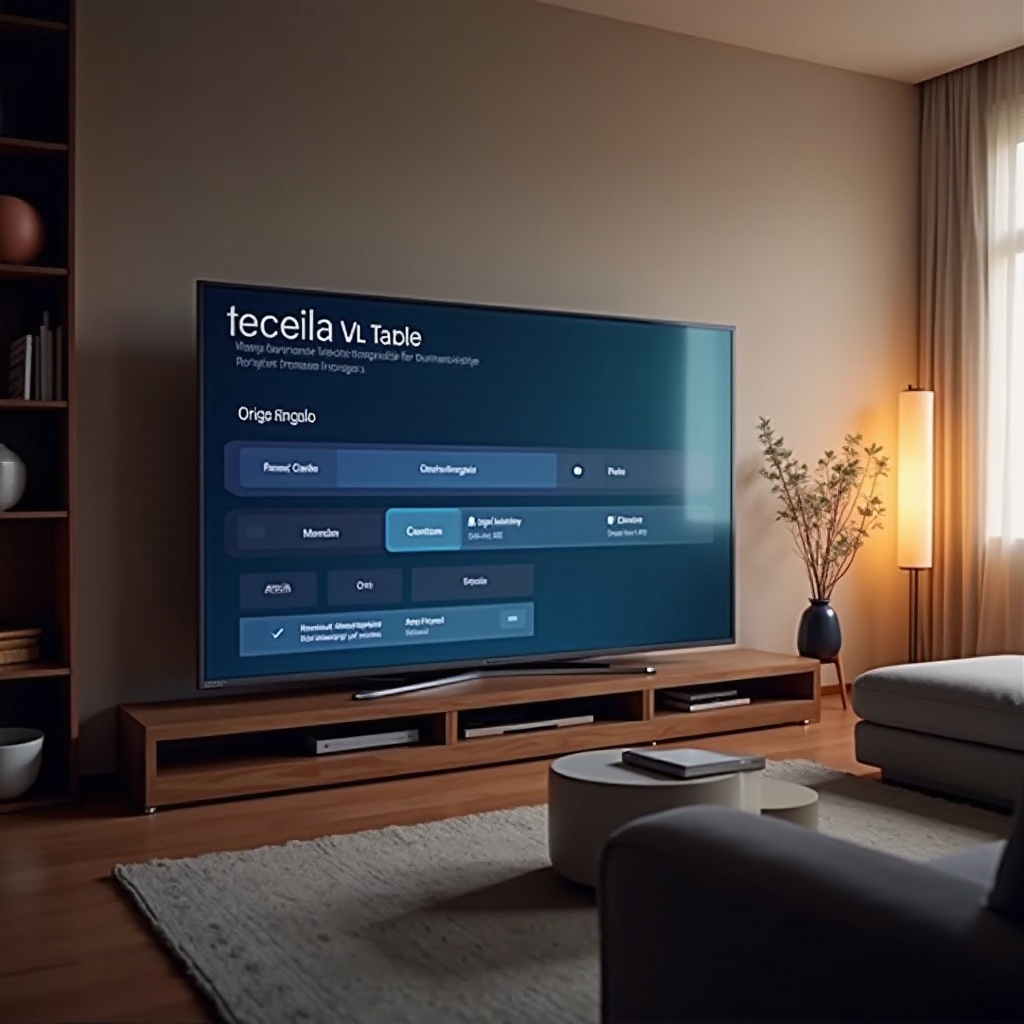
Accediendo a la configuración del tamaño de la imagen en un TV Samsung
Para comenzar a mejorar la pantalla de tu TV, necesitas acceder a la configuración del tamaño de la imagen en tu TV Samsung. Esta tarea se puede manejar sin problemas usando tu control remoto y navegando por el menú en pantalla.
- Usando el control remoto de Samsung TV:
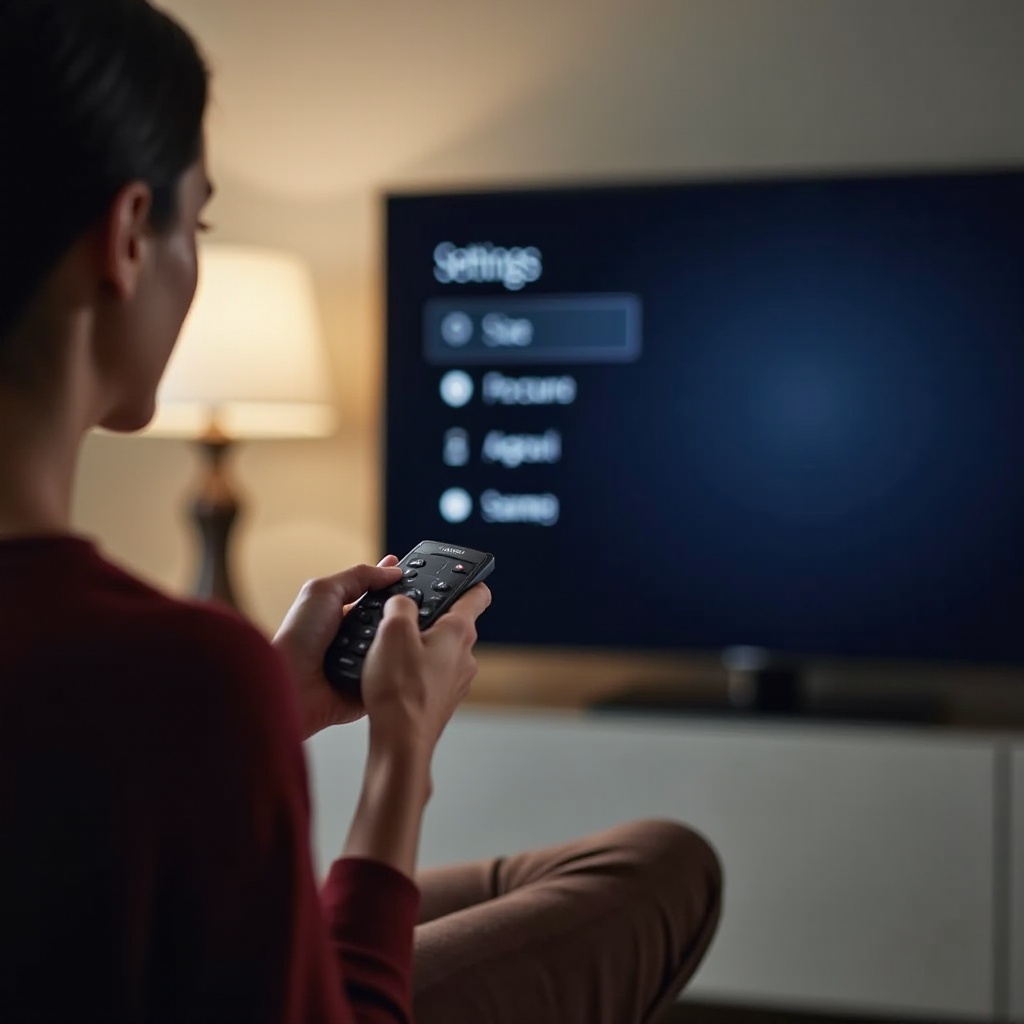
- Presiona el botón ‘Inicio’ en tu control remoto.
- Navega al menú ‘Configuración’ con las teclas de flecha.
-
Selecciona ‘Imagen’ seguido de ‘Configuración del tamaño de imagen’.
-
Navegando por el menú en pantalla:
- Dentro de ‘Configuración del tamaño de imagen’, varias opciones estarán a tu disposición, permitiendo configuraciones personalizadas diseñadas para adaptarse a cualquier medio que estés viendo.
Acceder a esta configuración es un primer paso crucial para explorar todas las posibilidades de visualización que ofrece tu TV Samsung.
Comprendiendo las opciones de tamaño de imagen del TV Samsung
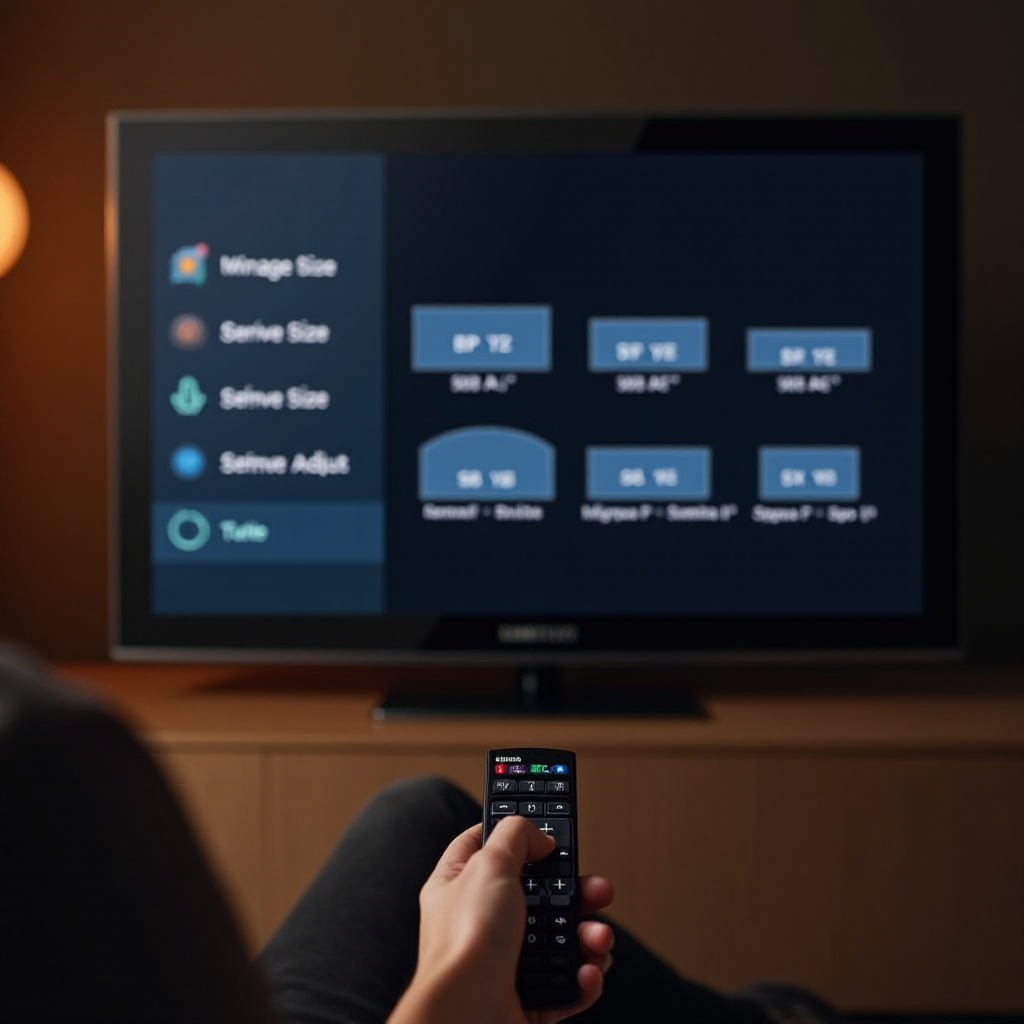
Con la configuración accedida, es esencial entender las diferentes opciones de tamaño de imagen para optimizar la pantalla de tu TV de manera efectiva.
- Tamaños de imagen estándar:
- 16:9: Esta configuración predeterminada se adapta a la mayoría del contenido moderno, proporcionando una visualización en pantalla ancha ideal para las transmisiones actuales.
-
4:3: Más adecuado para programas antiguos que preceden a la tecnología de pantalla ancha.
-
Tamaños de imagen personalizados:
- Ajustar a la pantalla: Asegura que toda la imagen sea visible sin recortes.
- Zoom y posición: Permite un ajuste adicional de la imagen mediante el zoom y el ajuste de su posición.
Una comprensión más profunda de estas configuraciones te permite hacer ajustes que mejor muestren tu contenido.
Guía paso a paso para cambiar el tamaño de la imagen
Con el conocimiento de tus opciones, sigue estos pasos para modificar el tamaño de la imagen de tu TV Samsung:
- Accede al menú de tamaño de imagen:
- Usa tu control remoto para abrir el menú ‘Configuración’.
-
Ve a ‘Imagen’ y selecciona ‘Configuración del tamaño de imagen’.
-
Selecciona el tamaño de imagen deseado:
- Desplázate por las opciones disponibles.
-
Opta por ’16:9′ para contenido en pantalla ancha y ‘4:3’ para programas clásicos.
-
Aplica cambios y ajustes:
- Después de seleccionar tu tamaño preferido, presiona ‘Enter’ para confirmar.
- Usa la función ‘Zoom y posición’ si la imagen necesita ajustes adicionales.
Seguir estos pasos asegura una experiencia de visualización personalizada, mejorando la claridad y disfrute de la imagen.
Solución de problemas comunes de tamaño de imagen
A veces, pueden surgir desafíos al ajustar el tamaño de la imagen en tu TV Samsung. Aquí te mostramos cómo superar los problemas típicos:
-
Opciones de tamaño de imagen no disponibles:
Las opciones pueden estar deshabilitadas debido a la fuente de contenido. Verifica que tu fuente HDMI esté configurada correctamente o considera cambiar las entradas. -
Solucionar problemas de relación de aspecto y distorsión:
Si la imagen aparece estirada o inusual, intenta habilitar ‘Ajustar a la pantalla’ o usa ‘Zoom y posición’ para realinear la pantalla.
Resolver estos problemas rápidamente mantendrá la calidad de tu visualización y proporcionará una experiencia sin interrupciones.
Consejos avanzados para optimizar la calidad de la imagen
Más allá de los ajustes básicos, los TVs Samsung ofrecen configuraciones avanzadas para refinar aún más la calidad de pantalla de tu TV.
-
Utilización de las funciones UHD y HDR de Samsung:
Asegúrate de que el firmware de tu TV esté actualizado para beneficiarte plenamente de UHD y HDR, que ofrecen un mayor contraste y profundidad de color vívida. -
Mejoras con configuraciones de modo de imagen:
Experimenta con modos como ‘Película’, ‘Juego’ y ‘Dinámico’, cada uno adaptado para optimizar diferentes experiencias de visualización.
Utilizar estas configuraciones avanzadas proporcionará un notable impulso a tu disfrute visual.
Conclusión
Siguiendo estas pautas, puedes ajustar fácilmente el tamaño de la imagen en tu TV Samsung para satisfacer tus necesidades de visualización. Recuerda explorar varias configuraciones y aprovechar las características avanzadas que ofrecen los TVs Samsung para maximizar tu potencial de visualización. Con estos ajustes, tu pantalla ofrecerá imágenes claras y vibrantes, sin importar el contenido.
Preguntas Frecuentes
¿Cómo ajustar el tamaño de la imagen para servicios de streaming?
Para el contenido de streaming que no encaja correctamente, utiliza ‘Ajustar a la Pantalla’ para ajustar automáticamente. Asegúrate de que tu aplicación de streaming esté actualizada para garantizar compatibilidad.
¿Qué hacer si el tamaño de la imagen sigue restableciéndose?
Asegúrate de que el firmware de tu televisor esté actualizado, ya que un firmware desactualizado puede causar que la configuración se restablezca. Actualizar tu sistema puede ayudar a mantener los cambios.
¿Son consistentes las configuraciones de tamaño de imagen en todos los televisores Samsung?
La mayoría de los modelos tienen configuraciones similares, pero existen variaciones. Consulta el manual de usuario de tu modelo específico para obtener instrucciones detalladas.