
Einführung
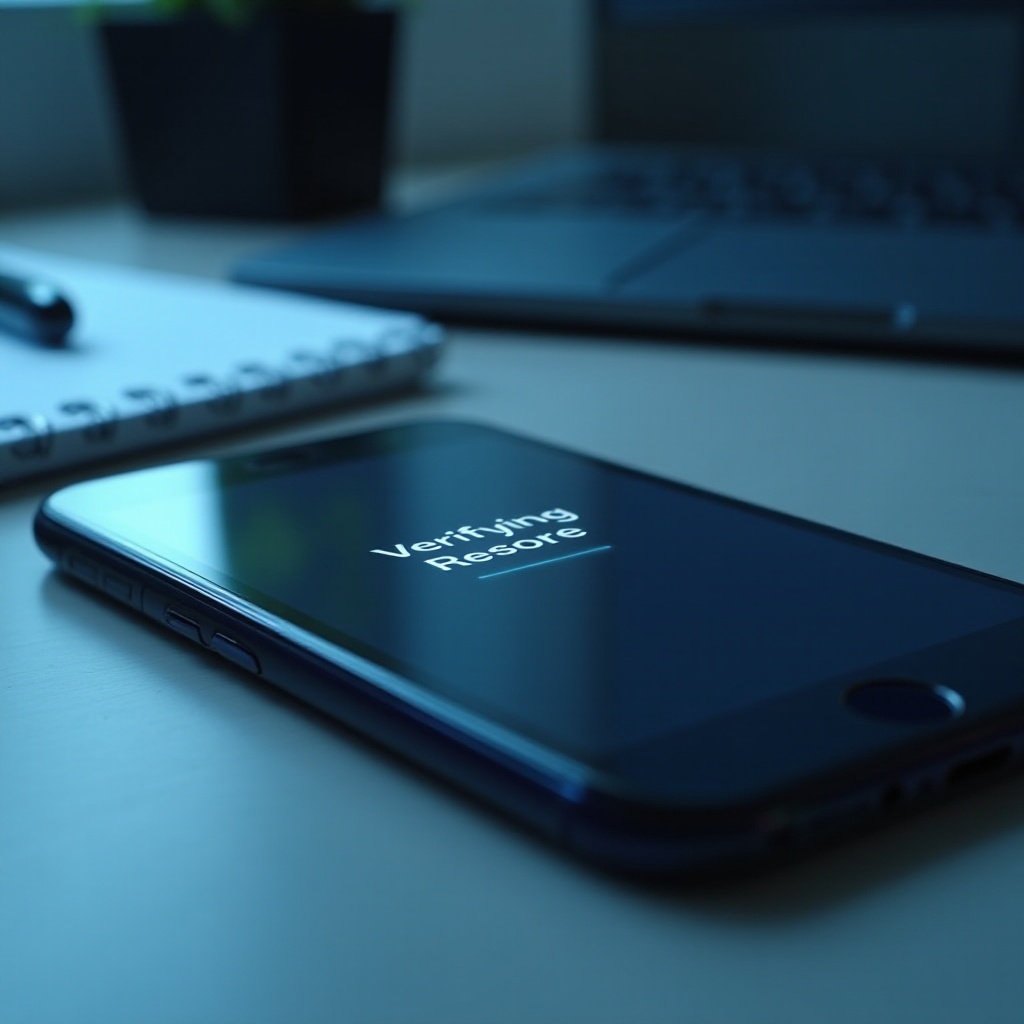
Wenn Ihr iPhone während einer Wiederherstellung bei der Überprüfung stecken bleibt, kann dies Ihren Alltag stören. Dieser detaillierte Leitfaden hilft Ihnen, das Problem mühelos zu navigieren. Sie werden verstehen, was das Problem verursacht und wie Sie es schnell lösen können. Mit diesen Schritten können Sie Ihr Gerät reibungslos wiederherstellen und seine volle Funktionalität ohne Aufwand zurückgewinnen.

Verständnis des ‘Verifying iPhone Restore’-Prozesses
Der Schritt ‘Verifying iPhone Restore’ ist entscheidend, um Ihre Daten während der Wiederherstellung zu schützen. Dieser Prozess überprüft die Integrität Ihres Backups, um sicherzustellen, dass die Wiederherstellung sicher und zuverlässig ist. Während dieses Schrittes überprüft iTunes oder Finder die Daten, um Korruption zu verhindern.
Was passiert während der Überprüfung?
- Integritätsprüfung des Backups: Es wird die Sicherungsdatei überprüft, um sicherzustellen, dass Ihre Daten fehlerfrei wiederhergestellt werden.
- Softwarekompatibilität: Dieser Schritt stellt sicher, dass die iOS-Version, die Sie wiederherstellen, für Ihr Gerät geeignet ist.
- Sicherheitsprotokolle: Sicherheitsmaßnahmen werden überprüft, um Ihre Daten vor unbefugtem Zugriff zu schützen.
Warum dieser Schritt fehlschlagen könnte
- Instabile Internetverbindung: Schlechter Netzempfang kann die Überprüfung unterbrechen.
- Veraltete Software: Die Verwendung alter Versionen von iTunes oder macOS kann Probleme verursachen.
- Hardware-Probleme: Probleme mit Kabeln oder Anschlüssen können den Wiederherstellungsprozess stoppen.
Wenn Sie diese Faktoren kennen, können Sie langwierige Probleme vermeiden. Als Nächstes gehen wir erste Schritte zur Fehlerbehebung an, um das Problem effizient zu lösen.

Erste Schritte zur Fehlerbehebung
Beginnen Sie mit einigen grundlegenden Methoden zur Fehlerbehebung, bevor Sie zu komplexeren Lösungen übergehen.
Überprüfen Sie Ihre Internetverbindung
- Stellen Sie sicher, dass Ihre Internetverbindung stabil ist. Wenn möglich, verbinden Sie Ihren Computer über eine kabelgebundene Verbindung, um Unterbrechungen zu vermeiden.
Starten Sie Ihr iPhone und Ihren Computer neu
- iPhone neu starten: Halten Sie die Einschalttaste gedrückt, bis die Option zum Ausschalten erscheint. Schieben Sie zum Ausschalten und starten Sie dann neu.
- Computer neu starten: Schließen Sie alle offenen Programme und starten Sie neu, um Verbindungen zurückzusetzen.
Diese Schritte können oft das Problem schnell lösen. Wenn das Problem weiterhin besteht, sind fortgeschrittenere Methoden erforderlich.
Erweiterte Lösungen zur Behebung des Problems
Wenn die grundlegenden Methoden zur Fehlerbehebung nicht funktionieren, sind erweiterte Lösungen erforderlich.
iTunes neu installieren oder macOS aktualisieren (für Finder)
- iTunes neu installieren: Entfernen Sie das Programm und laden Sie die neueste Version von der offiziellen Apple-Website herunter.
- macOS aktualisieren: Aktualisieren Sie macOS regelmäßig, um sicherzustellen, dass Sie über die neuesten Korrekturen und Kompatibilitäten verfügen.
Probieren Sie ein anderes USB-Kabel oder einen anderen Anschluss
- USB-Kabel wechseln: Ein defektes Kabel kann eine ordnungsgemäße Verbindung verhindern. Verwenden Sie ein Apple-zertifiziertes Kabel.
- USB-Anschlüsse wechseln: Durch Einstecken in einen anderen Anschluss können portbezogene Probleme gelöst werden.
Sicherheitssoftware vorübergehend deaktivieren
- Antivirus/Firewall deaktivieren: Diese können den Netzwerkzugriff von iTunes blockieren. Deaktivieren Sie sie vorübergehend.
Wenn das Problem weiterhin besteht, sollten Sie Wiederherstellungs- oder DFU-Modus verwenden, um eine tiefere Lösung zu erreichen.
Verwendung von Wiederherstellungs- und DFU-Modi
Wiederherstellungs- und DFU-Modi bieten Lösungen, wenn andere Methoden nicht funktionieren.
So gelangen Sie in den Wiederherstellungsmodus
- iPhone mit Computer verbinden: Verwenden Sie ein USB-Kabel.
- iTunes/Finder starten: Öffnen Sie Ihr bevorzugtes Wiederherstellungstool.
- iPhone zwangsweise neu starten: Bei den meisten Modellen drücken und schnell loslassen Sie die Lauter-Taste, dann die Leiser-Taste, dann halten Sie die Einschalttaste, bis der Wiederherstellungsmodus startet.
- iPhone wiederherstellen: Folgen Sie der Aufforderung in iTunes oder Finder.
Schritte für den DFU-Modus als letzte Möglichkeit
- iPhone mit Computer verbinden: Verwenden Sie ein USB-Kabel.
- DFU-Modus betreten: Drücken und loslassen der Lauter-Taste, dann der Leiser-Taste, halten Sie die Einschalttaste gedrückt, bis der Bildschirm schwarz wird. Halten Sie sowohl die Einschalttaste als auch die Leiser-Taste für 5 Sekunden gedrückt, lassen Sie die Einschalttaste los und halten Sie die Leiser-Taste für etwa 10 Sekunden gedrückt.
- iPhone wiederherstellen: Folgen Sie den Anweisungen auf dem Bildschirm von iTunes oder Finder, das Ihr iPhone im Wiederherstellungsmodus erkennen sollte.
Von der Fehlerbehebung zum Vorsichtsmaßnahmen übergehend, lassen Sie uns über Maßnahmen sprechen, um solche Probleme in der Zukunft zu vermeiden.
Vorsorgemaßnahmen, um zukünftige Probleme zu vermeiden
Vorsorgemaßnahmen zu ergreifen kann dazu beitragen, dass Ihr Gerät ordnungsgemäß funktioniert und ähnliche Probleme vermieden werden.
Software aktuell halten
- Regelmäßige Updates Ihres iOS und iTunes gewährleisten eine optimale Leistung und beheben bekannte Probleme.
Regelmäßige Backups und Wartung
- Planen Sie regelmäßige Backups und Systemüberprüfungen, um einen nahtlosen Betrieb aufrechtzuerhalten.
Die Einhaltung dieser vorbeugenden Strategien hilft Ihnen, die Frustration durch zukünftige Wiederherstellungsprobleme zu vermeiden.
Fazit
Wenn Sie diesen Leitfaden befolgen, erhöhen Sie Ihre Chancen, das Problem “iPhone-Wiederherstellung hängt bei der Überprüfung der iPhone-Wiederherstellung” zu lösen. Die Aufrechterhaltung aktualisierter Software und einer regelmäßigen Backup-Routine verbessert die Leistung Ihres iPhones und stellt sicher, dass es ein zuverlässiger Bestandteil Ihres täglichen Arsenals bleibt. Diese proaktiven Maßnahmen minimieren Unterbrechungen und halten Ihr Gerät in bestem Zustand.
Häufig gestellte Fragen
Was soll ich tun, wenn mein iPhone immer noch feststeckt?
Wenn Ihr iPhone weiterhin feststeckt, wenden Sie sich an den Apple Support, um fachkundige Unterstützung zu erhalten.
Kann eine schlechte Internetverbindung dieses Problem verursachen?
Ja, eine instabile Internetverbindung kann den Überprüfungsprozess beeinträchtigen, was zu einer festgefahrenen Wiederherstellung führen kann.
Ist es sicher, den DFU-Modus häufig zu verwenden?
Der DFU-Modus ist sicher, sollte jedoch sparsam verwendet werden, da häufiger Gebrauch bei unsachgemäßer Durchführung das Risiko eines Datenverlusts birgt.