
Einführung
Crusher Wireless Kopfhörer sind bekannt für ihre phänomenale Klangqualität und benutzerfreundliches Design, was sie zur bevorzugten Wahl für Audio-Enthusiasten macht. Um ihre Leistung zu maximieren, ist es entscheidend, zu verstehen, wie man diese Kopfhörer nahtlos mit verschiedenen Geräten koppelt. Dieser umfassende Leitfaden bietet Ihnen detaillierte Schritt-für-Schritt-Anleitungen, hilfreiche Tipps zur Fehlerbehebung und Strategien zur Optimierung Ihres Hörerlebnisses. Egal, ob Sie sich mit einem Smartphone, Tablet oder Computer verbinden, lernen Sie, wie Sie die volle Leistung Ihrer Crusher Wireless Kopfhörer nutzen können.
Verstehen Ihrer Crusher Wireless Kopfhörer
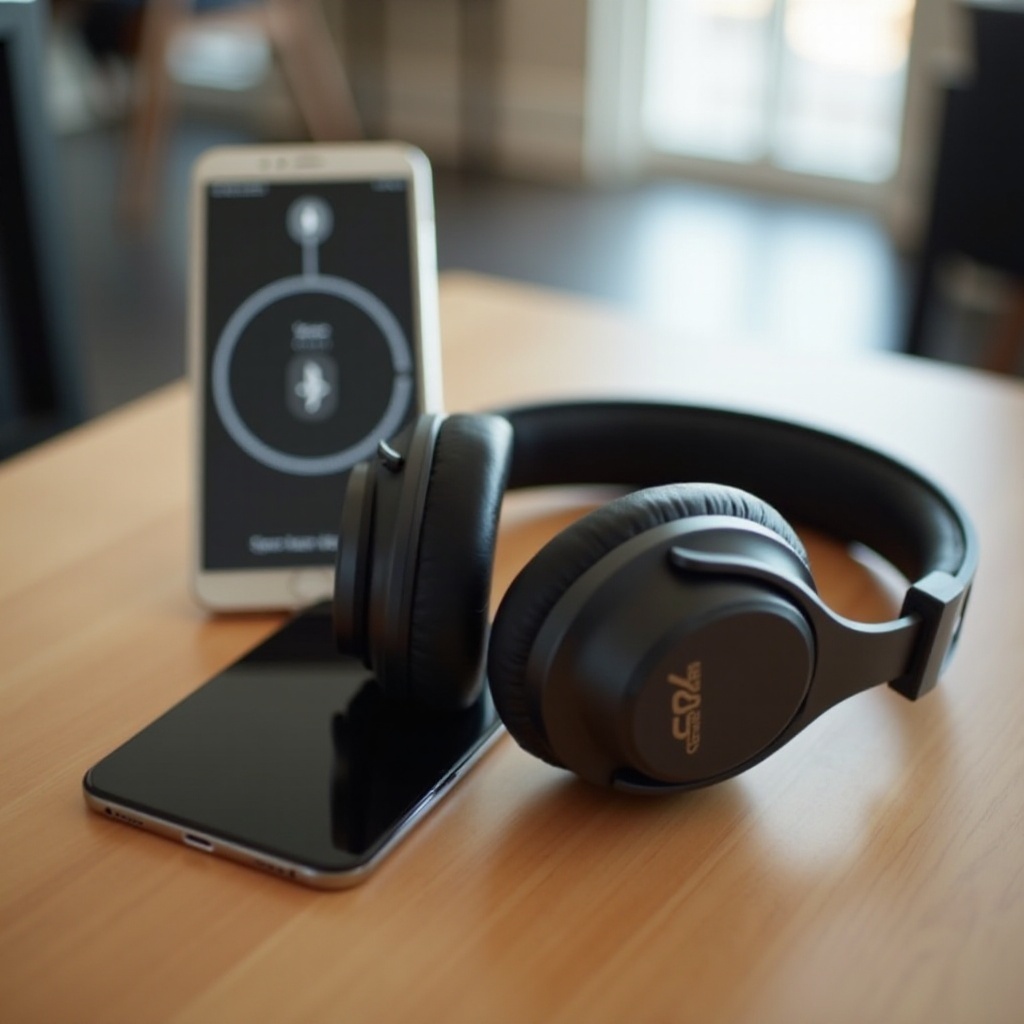
Bevor wir tiefer in den Kopplungsprozess eintauchen, lassen Sie uns die wichtigsten Funktionen und Vorteile erkunden, die diese Kopfhörer auszeichnen. Die Crusher Wireless Kopfhörer bieten einen anpassbaren sensorischen Bass, der Ihnen die Kontrolle über Ihr Audioerlebnis gibt. Ihre beeindruckende Akkulaufzeit sorgt dafür, dass Sie Ihre Musik für längere Zeiträume ohne Unterbrechung genießen können. Darüber hinaus ermöglicht ihr kabelloses Design vollständige Freiheit und Mobilität und eliminiert das Ärgernis von verhedderten Kabeln.
Schritt-für-Schritt Kopplungsanleitung
Die erfolgreiche Kopplung Ihrer Crusher Wireless Kopfhörer kann ihr wahres Potenzial freischalten. Folgen Sie den spezifischen Anweisungen unten, abhängig von Ihrem Gerät:
- Kopplung mit iOS-Geräten:
- Stellen Sie sicher, dass Ihre Kopfhörer eingeschaltet sind.
- Gehen Sie zu “Einstellungen” auf Ihrem iOS-Gerät.
- Wählen Sie “Bluetooth” aus und schalten Sie es ein.
-
Suchen Sie in den verfügbaren Geräten nach “Crusher Wireless” und tippen Sie zum Verbinden.
-
Kopplung mit Android-Geräten:
- Schalten Sie Ihre Kopfhörer ein.
- Öffnen Sie “Einstellungen” auf Ihrem Android-Gerät.
- Gehen Sie zu “Bluetooth” und aktivieren Sie es.
-
Finden Sie “Crusher Wireless” in der Liste und wählen Sie zum Koppeln aus.
-
Verbindung zu Windows-PCs:
- Schalten Sie Ihre Kopfhörer ein.
- Öffnen Sie das “Start”-Menü und gehen Sie zu “Einstellungen”.
- Wählen Sie “Geräte” und dann “Bluetooth & andere Geräte”.
- Klicken Sie auf “Bluetooth oder anderes Gerät hinzufügen” und wählen Sie “Bluetooth”.
-
Wählen Sie “Crusher Wireless” aus der Liste, um die Verbindung herzustellen.
-
Verbindung zu Mac-Computern:
- Aktivieren Sie Ihre Kopfhörer.
- Klicken Sie auf das Apple-Menü und öffnen Sie “Systemeinstellungen”.
- Gehen Sie zu “Bluetooth” und stellen Sie sicher, dass es eingeschaltet ist.
- Lokalisieren Sie “Crusher Wireless” und klicken Sie auf “Verbinden”.
Indem Sie diese einfachen Schritte befolgen, können Sie sicherstellen, dass Sie Ihre Kopfhörer nahtlos mit jedem Ihrer Geräte verbinden können.
Fehlerbehebung bei häufigen Kopplungsproblemen
Trotz des intuitiven Designs könnten Sie während des Kopplungsprozesses auf einige Herausforderungen stoßen. Hier sind einige häufige Probleme und Lösungen:
-
Stellen Sie sicher, dass sowohl Ihr Gerät als auch Ihre Kopfhörer ausreichend aufgeladen sind; niedrige Akkustände können die Verbindung stören.
-
Wenn Bluetooth nicht funktioniert oder die Kopfhörer nicht erkannt werden:
- Starten Sie sowohl das Gerät als auch die Kopfhörer neu.
-
Schalten Sie Bluetooth aus und wieder ein.
-
Um Verbindungsabbrüche zu beheben:
- Vermeiden Sie physische Hindernisse oder Störungen in der Nähe Ihres Geräts.
- Stellen Sie sicher, dass Ihre Kopfhörer die neueste Firmware-Aktualisierung haben.
Das Zurücksetzen Ihrer Kopfhörer, indem Sie die Einschalttaste 10 Sekunden lang gedrückt halten, kann oft hartnäckige Probleme lösen und sie für einen neuen Kopplungsversuch vorbereiten.
Optimierungstipps für ein überragendes Audioerlebnis
Für ein optimales Hörerlebnis sollten Sie die folgenden Empfehlungen in Betracht ziehen:
- Passen Sie die Audioeinstellungen mit der Crusher Wireless App an, um ein persönlicheres Klangprofil zu erhalten.
- Pflegen Sie Ihren Akku, indem Sie kritische Pegel vermeiden und die empfohlenen Ladegeräte verwenden.
- Überprüfen und installieren Sie regelmäßig Firmware-Updates vom Hersteller, um die Leistung der Kopfhörer zu verbessern.
Indem Sie diese Optimierungsstrategien anwenden, können Sie das Beste aus Ihren Crusher Wireless Kopfhörern herausholen und eine großartige Klangqualität und eine längere Nutzung sicherstellen.
Erweiterte Tipps für besseres Gerätemanagement
Sobald Sie die Grundlagen beherrschen, können Sie diese Kopfhörer mit fortgeschrittenen Gerätemanagementtechniken maximieren:
- Verwalten Sie mehrere Verbindungen, indem Sie nicht verwendete Geräte trennen, um Verbindungsprobleme zu vermeiden.
- Experimentieren Sie mit EQ-Einstellungen und Sound-Enhancement-Features, um das beste Audioprofil für Ihre Vorlieben zu finden, sei es beim Musikhören oder Filme schauen.
Diese fortgeschrittenen Strategien ermöglichen es Ihnen, Ihr Audioerlebnis nach Ihren Vorlieben anzupassen und die Verwaltung über verschiedene Geräte hinweg zu erleichtern.
Fazit
Das Verständnis, wie man Ihre Crusher Wireless Kopfhörer effizient koppelt und optimiert, stellt sicher, dass Sie das beste Audioerlebnis erhalten, das diese Kopfhörer bieten. Mit detaillierten Anweisungen und effektiver Fehlerbehebung können Sie ihre außergewöhnliche Klangqualität und die neuesten Features genießen. Nutzen Sie diese Tipps heute und tauchen Sie ein in die Welt des überragenden Klangs, den Crusher Wireless bietet.
Häufig gestellte Fragen
Kann ich meine Crusher Wireless gleichzeitig mit mehreren Geräten koppeln?
Ja, sie können sich mehrere Geräte merken, aber nur mit einem gleichzeitig verbinden. Um zu wechseln, trennen Sie die Verbindung zum aktuellen Gerät und verbinden Sie ein anderes.
Wie kann ich Audioverzögerungen beheben?
Stellen Sie sicher, dass Ihr Gerät Bluetooth-Codecs mit niedriger Latenz unterstützt, schließen Sie Hintergrundanwendungen und entfernen Sie Hindernisse zwischen den Geräten.
Was soll ich tun, wenn meine Kopfhörer von meinem Gerät nicht erkannt werden?
Starten Sie sowohl Ihre Kopfhörer als auch Ihr Gerät neu. Stellen Sie sicher, dass Bluetooth aktiviert ist und Ihre Kopfhörer im Pairing-Modus sind. Wenn die Probleme weiterhin bestehen, setzen Sie die Kopfhörer zurück und versuchen Sie, die Kopplung erneut.