
Einführung
Viele iPhone-Benutzer stehen vor Herausforderungen mit der Touch-ID-Funktion, einer wichtigen Komponente für Sicherheit und Zugänglichkeit. Wenn Sie Probleme mit Ihrer Touch ID haben, sind Sie nicht allein. Dieser Leitfaden bietet eine detaillierte Analyse potenzieller Probleme und Lösungen, um die Funktionalität wiederherzustellen. Wir werden alles von häufigen Ursachen bis hin zu fortgeschrittenen Fehlerbehebungsmethoden und Alternativen erkunden.
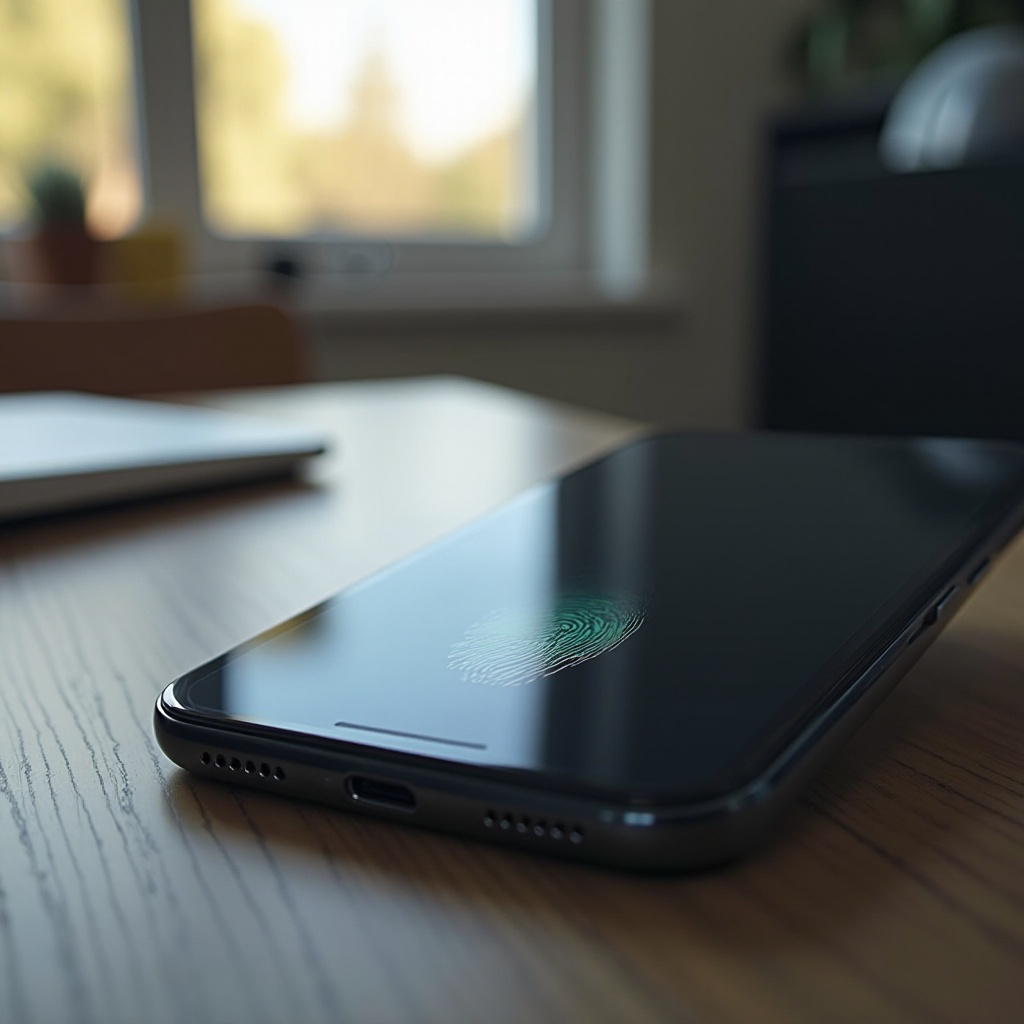
Verstehen der Touch-ID-Technologie
Touch ID hat die Verwendung von iPhones revolutioniert und bietet einen schnellen und sicheren Entsperrmechanismus. Apple hat diese Technologie entwickelt, um einen kapazitiven Touch-Sensor zu nutzen, der eine detaillierte Karte Ihres Fingerabdrucks liest und diesen sicher als mathematische Repräsentation speichert.
Jede Version des iPhones, beginnend mit dem iPhone 5S, hat Updates erhalten, um die Geschwindigkeit und Präzision von Touch ID zu verbessern. Das Verständnis der Feinheiten dieser Technologie ist entscheidend, wenn es darum geht, Probleme zu diagnostizieren. Wenn Touch ID versagt, führt dies zu Störungen beim Zugriff auf Apps und bei der Sicherung von Daten, was eine weitere Untersuchung erforderlich macht.
Wie Touch ID funktioniert
Touch ID verwendet einen lasergeschnittenen Saphirkristall, einen Edelstahl-Erkennungsring und einen kapazitiven Sensor, um ein hochauflösendes Bild Ihres Fingerabdrucks aus jeder Position aufzunehmen. Nach der Erfassung verschlüsselt und vergleicht es diese Daten mit den vorhandenen Aufzeichnungen auf dem Gerät, um die Benutzeridentifikation vor dem Zugang zu ermöglichen.
Versionen über verschiedene iPhone-Modelle hinweg
Während die grundlegende Technologie konsistent bleibt, haben mit jedem neuen iPhone Fortschritte in Bezug auf Sensorgröße, Geschwindigkeit und Genauigkeit stattgefunden. Von den anfänglichen iPhone 5S-Modellen bis zu den neuesten iPhone SE-Modellen hat jede Iteration das Benutzererlebnis verbessert, die Reaktionszeit verkürzt und die Zuverlässigkeit erhöht.
Häufige Ursachen für Touch-ID-Ausfälle
Das Verständnis häufiger Ursachen für das Versagen der Touch ID kann helfen, das Problem effizienter anzugehen.
Verschmutzter oder nasser Fingerabdrucksensor
Ein häufiges Problem ist ein verschmutzter oder feuchter Sensor. Staub, Feuchtigkeit oder Öl können die Fähigkeit des Sensors beeinträchtigen, Fingerabdrücke korrekt zu lesen. Der Sensor muss sauber und trocken gehalten werden, um die Leistung zu erhalten.
Falsche Fingerplatzierung
Eine falsche Platzierung Ihres Fingers kann zu fehlgeschlagenen Scans führen. Eine konsequente Fingerplatzierung bei jedem Scan ist entscheidend für eine zuverlässige Erkennung.
Softwarefehler
Softwarefehler oder veraltete iOS-Versionen verursachen häufig, dass Touch ID nicht richtig funktioniert. Eine regelmäßige Aktualisierung der Software Ihres Geräts hilft, diese Fehler zu beheben.
Hardwareprobleme
Obwohl seltener, können Hardwareprobleme schwerwiegend sein. Wenn der Sensor physisch beschädigt ist oder interne Komponenten defekt sind, kann die Touch ID möglicherweise nicht mehr richtig funktionieren.
Das Verständnis dieser potenziellen Ursachen bildet die Grundlage für die Erforschung sowohl schneller Lösungen als auch gründlicherer, fortgeschrittener Fehlerbehebungsmaßnahmen.

Einfache und schnelle Lösungen
Bevor Sie komplexe Lösungen in Betracht ziehen, versuchen Sie diese einfachen Ansätze, um das Touch-ID-Problem zu beheben.
Reinigung des Fingerabdrucksensors
- Verwenden Sie ein sauberes, trockenes Mikrofasertuch, um den Home-Button vorsichtig abzuwischen.
- Stellen Sie sicher, dass Ihre Hände sauber und trocken sind, bevor Sie einen weiteren Scan versuchen.
Korrekte Fingerplatzierungstechniken
- Platzieren Sie Ihren Finger natürlich über dem Home-Button.
- Halten Sie bei jedem Mal eine konstante Platzierung für eine bessere Erkennung aufrecht.
Neustart Ihres iPhones
Ein einfacher Neustart kann vorübergehende Fehler beheben und die Funktionalität wiederherstellen:
– Halten Sie die Einschalttaste gedrückt, bis “Zum Ausschalten schieben” angezeigt wird.
– Schieben Sie, um auszuschalten, warten Sie einige Sekunden und schalten Sie das Gerät dann wieder ein.
Diese schnellen Lösungen können kleinere Probleme mit der Touch ID beheben, aber hartnäckige Probleme erfordern möglicherweise fortgeschrittenere Eingriffe.
Fortgeschrittene Fehlerbehebungsschritte
Für anhaltende Probleme sollten Sie diese gründlichen Methoden zur Behebung von Touch-ID-Fehlern in Betracht ziehen.
Aktualisierung von iOS auf die neueste Version
- Navigieren Sie zu Einstellungen > Allgemein > Softwareaktualisierung.
- Wenn ein Update verfügbar ist, laden Sie es herunter und installieren Sie es. Die Aktualisierung auf das neueste iOS kann oft Kompatibilitätsprobleme lösen.
Neuerfassung von Fingerabdrücken
- Gehen Sie zu Einstellungen > Touch ID & Code.
- Löschen Sie vorhandene Fingerabdrücke, indem Sie auf „Fingerabdruck löschen“ tippen.
- Wählen Sie „Fingerabdruck hinzufügen“ und folgen Sie den Anweisungen auf dem Bildschirm, um einen neuen Abdruck zu registrieren.
Zurücksetzen aller Einstellungen
Setzen Sie die Systemeinstellungen zurück, ohne Ihre Daten zu löschen:
– Gehen Sie zu Einstellungen > Allgemein > Zurücksetzen > Alle Einstellungen zurücksetzen.
– Bestätigen Sie die Aktion. Dadurch werden die Systemeinstellungen auf die Standardeinstellungen zurückgesetzt, während die Daten erhalten bleiben.
Diese Schritte können hartnäckigere Touch-ID-Fehler beheben. Wenn jedoch Probleme innerhalb spezifischer Apps weiterhin bestehen, muss weiter untersucht werden.
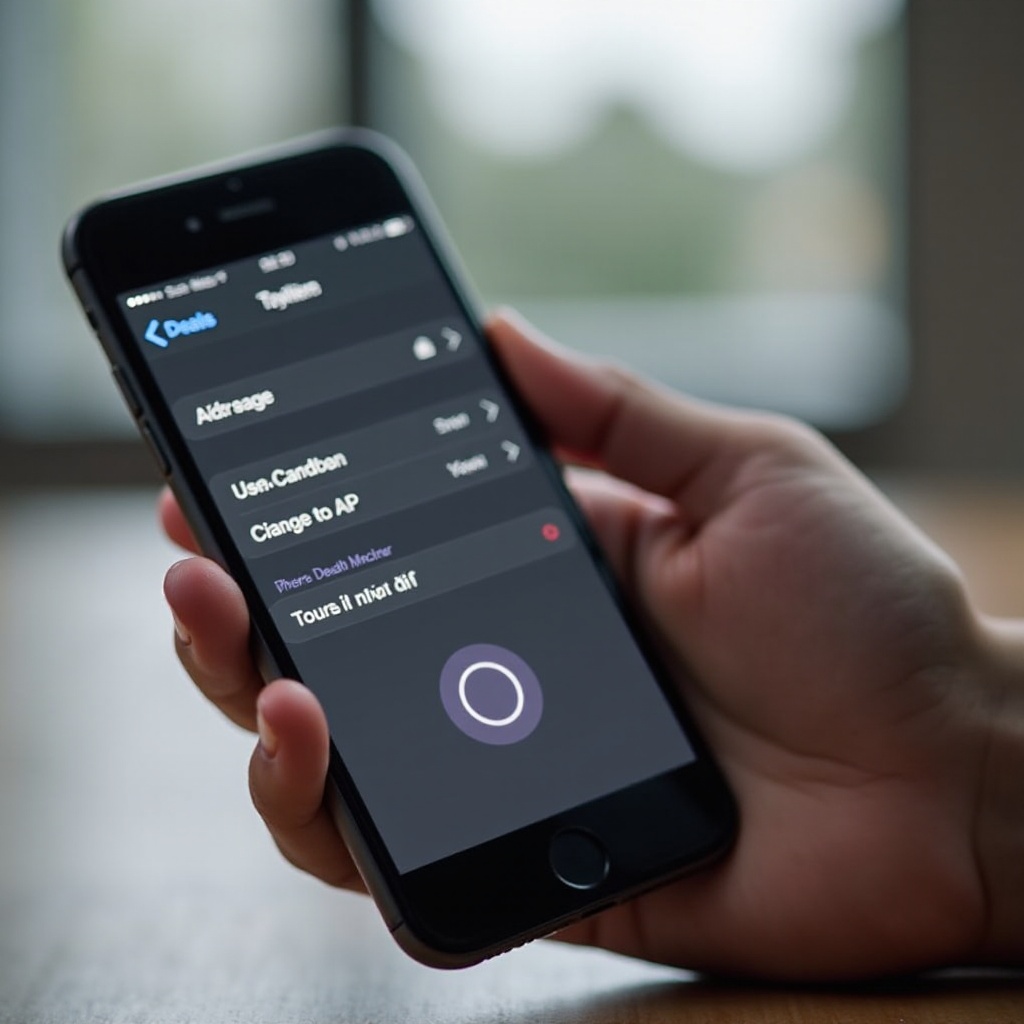
App-spezifische Touch-ID-Probleme
Bestimmte Anwendungen können aufgrund von Einstellungen oder Kompatibilitätsbedenken Touch ID-Fehler verursachen.
Überprüfen der App-Berechtigungen
Stellen Sie sicher, dass die Anwendung die Berechtigung zur Verwendung der Touch ID hat:
– Öffnen Sie die betreffende App.
– Greifen Sie auf ihre Einstellungen zu und stellen Sie sicher, dass die Nutzung der Touch ID aktiv ist.
Sicherstellen, dass Anwendungen aktualisiert sind
Aktualisieren Sie alle Apps, um die optimale Funktionalität zu gewährleisten:
– Öffnen Sie den App Store, tippen Sie auf Ihr Profilbild und scrollen Sie, um ausstehende Updates anzuzeigen.
– Tippen Sie auf „Alle aktualisieren“, um die neuesten Versionen zu installieren.
Wenn App-spezifische Lösungen nicht funktionieren, könnte es ratsam sein, Hardware-Reparaturoptionen in Betracht zu ziehen.
Professionelle Reparaturoptionen
Gelegentlich erfordern Touch-ID-Probleme aufgrund von Hardwareeinschränkungen eine professionelle Reparatur.
Identifizierung von Hardwareproblemen
Wenn Sie Schäden feststellen oder interne Probleme vermuten:
– Untersuchen Sie den Home-Button auf sichtbare Schäden.
– Berücksichtigen Sie frühere Vorfälle, die den Betrieb des Sensors beeinflusst haben könnten.
Besuch eines Apple Stores oder autorisierten Serviceanbieters
Für hartnäckige Herausforderungen wird ein Termin in einem Apple Store oder bei einem autorisierten Serviceanbieter empfohlen. Fachleute können Hardwareprobleme diagnostizieren und reparieren, die über den Umfang der Fehlerbehebung zu Hause hinausgehen.
Während der Wartenzeit auf den Service oder falls Ihr Gerät außerhalb der Garantie ist, sollten Sie alternative Sicherheitsmaßnahmen in Betracht ziehen.
Alternativen zur Touch ID
Alternativ zur Touch ID sollten Sie folgende Sicherheitsoptionen in Betracht ziehen:
Verwendung eines Zugangscodes
Wechseln Sie zu einer sicherheitsmethodenbasierten Zugriffskontrolle:
– Navigieren Sie zu Einstellungen > Touch ID & Code > Code einschalten.
Überblick über Face ID
Für Geräte mit Face ID-Fähigkeit nutzen Sie diese Alternative:
– Implementieren Sie Face ID für ein nahtloses und sicheres Entsperrverfahren.
Diese Optionen bieten vorübergehende oder sogar dauerhafte Lösungen beim Umgang mit anhaltenden Touch-ID-Problemen.
Fazit
Die Fehlerbehebung und Behebung von Touch-ID-Problemen beginnt mit einem klaren Verständnis ihrer potenziellen Ursachen und der Implementierung der richtigen Lösungen. Ob durch eine schnelle Lösung oder professionelle Unterstützung, die Wiederherstellung der Touch-ID-Funktionalität Ihres iPhones bringt die Bequemlichkeit und Sicherheit zurück, die für die Nutzung Ihres Geräts von entscheidender Bedeutung sind.
Häufig gestellte Fragen
Warum erkennt mein iPhone meinen Fingerabdruck nicht mehr?
Dies könnte an einem verschmutzten Sensor, falscher Fingerplatzierung oder einem notwendigen iOS-Update liegen.
Kann ich Touch ID mit einem Displayschutz einrichten?
Ja, das können Sie, aber stellen Sie sicher, dass der Displayschutz den Home-Button nicht überlappt, da dies stören kann.
Werden meine Fingerabdrücke gelöscht, wenn ich mein iPhone zurücksetze?
Nein, das Zurücksetzen aller Einstellungen löscht keine Fingerabdrücke; es stellt nur die Systemeinstellungen wieder her.