
Einführung
Das Anpassen der Bildgröße auf Ihrem Samsung-Fernseher verbessert Ihr Seherlebnis, indem Filme, Spiele oder Sportereignisse in der richtigen Größe angezeigt werden. Diese Anleitung bietet klare Schritte und Tipps zur effektiven Änderung der Bildgröße, um optimale Bildeinstellungen an Ihre Vorlieben anzupassen.
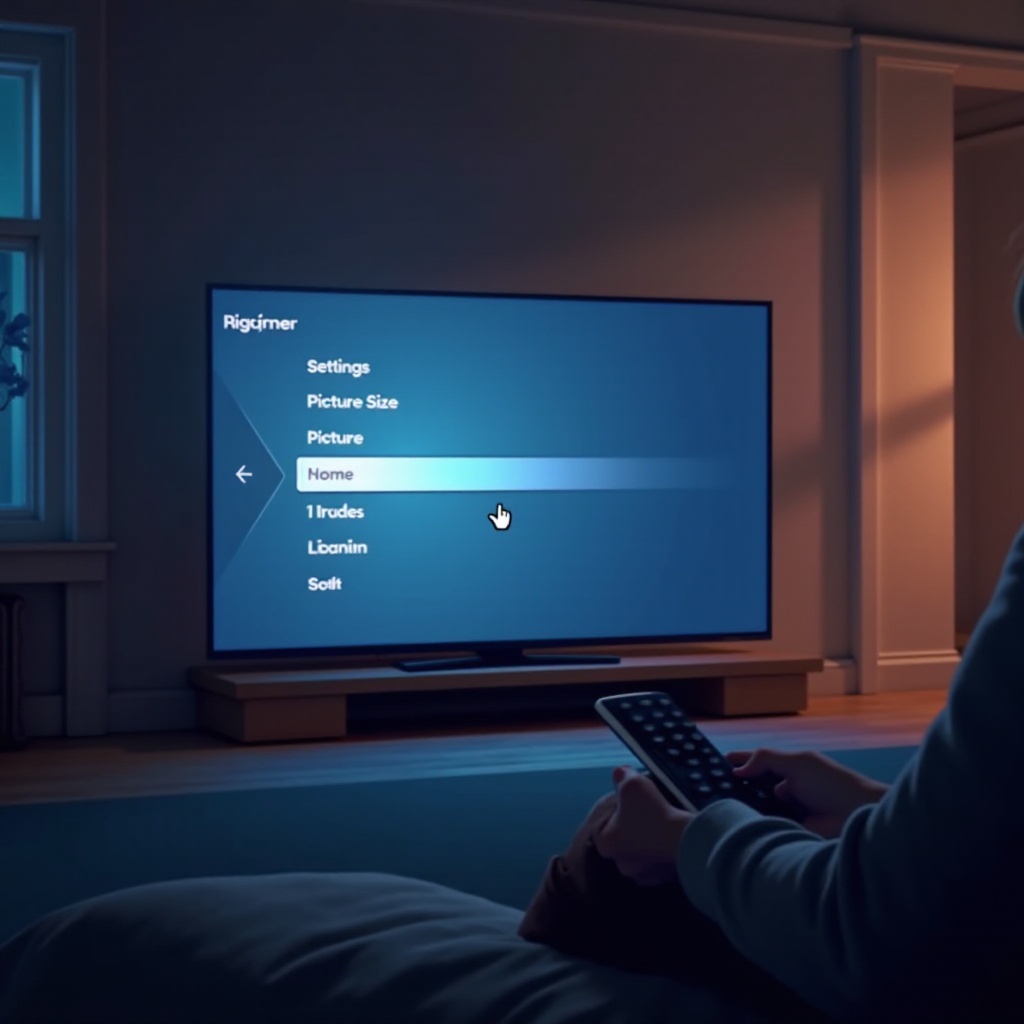
Zugriff auf die Bildgrößeneinstellungen auf einem Samsung-Fernseher
Um die Anzeige Ihres Fernsehers zu verbessern, müssen Sie die Bildgrößeneinstellungen auf Ihrem Samsung-Fernseher aufrufen. Diese Aufgabe kann nahtlos mit Ihrer Fernbedienung und der Navigation durch das Bildschirmmenü erledigt werden.
- Verwendung der Samsung TV-Fernbedienung:
- Drücken Sie die ‘Home’-Taste auf Ihrer Fernbedienung.
- Navigieren Sie mit den Pfeiltasten zum ‘Einstellungen’-Menü.
-
Wählen Sie ‘Bild’, gefolgt von ‘Bildgrößeneinstellungen’.
-
Navigation im Bildschirmmenü:
- Innerhalb der ‘Bildgrößeneinstellungen’ stehen Ihnen verschiedene Optionen zur Verfügung, die benutzerdefinierte Konfigurationen ermöglichen, die an die von Ihnen betrachteten Medien angepasst sind.
Der Zugriff auf diese Einstellungen ist ein entscheidender erster Schritt, um alle Anzeigeoptionen zu erkunden, die Ihr Samsung-Fernseher bietet.
Verständnis der Bildgrößenoptionen eines Samsung-Fernsehers
Nachdem Sie auf die Einstellungen zugegriffen haben, ist es wichtig, die verschiedenen Bildgrößenoptionen zu verstehen, um die Anzeige Ihres Fernsehers effektiv zu optimieren.
- Standard-Bildgrößen:
- 16:9: Diese Standardeinstellung passt zu den meisten modernen Inhalten und bietet ein Breitbild, das ideal für heutige Sendungen geeignet ist.
-
4:3: Eher geeignet für ältere Programme, die vor der Breitbildtechnologie produziert wurden.
-
Benutzerdefinierte Bildgrößen:
- An Bildschirm anpassen: Stellt sicher, dass das gesamte Bild ohne Beschneidung sichtbar ist.
- Zoomen und Positionieren: Ermöglicht eine weitere Feinabstimmung des Bildes durch Zoomen und Anpassen der Position.
Ein tieferes Verständnis dieser Einstellungen ermöglicht es Ihnen, Anpassungen vorzunehmen, die Ihre Inhalte am besten zur Geltung bringen.
Schritt-für-Schritt-Anleitung zur Änderung der Bildgröße
Mit dem Wissen über Ihre Optionen befolgen Sie diese Schritte, um die Bildgröße Ihres Samsung-Fernsehers zu ändern:
- Zugriff auf das Bildgrößenmenü:
- Verwenden Sie Ihre Fernbedienung, um das ‘Einstellungen’-Menü zu öffnen.
-
Gehen Sie zu ‘Bild’ und wählen Sie ‘Bildgrößeneinstellungen’.
-
Wählen Sie die gewünschte Bildgröße:
- Scrollen Sie durch die verfügbaren Optionen.
-
Wählen Sie ’16:9′ für Breitbildinhalte und ‘4:3’ für klassische Shows.
-
Änderungen und Anpassungen vornehmen:
- Nachdem Sie Ihre bevorzugte Größe ausgewählt haben, drücken Sie ‘Enter’, um zu bestätigen.
- Verwenden Sie die Funktion ‘Zoomen und Positionieren’, wenn das Bild zusätzliche Anpassungen erfordert.
Wenn Sie diese Schritte befolgen, erhalten Sie ein auf Ihre Bedürfnisse zugeschnittenes Seherlebnis, das die Bildklarheit und Freude erhöht.
Fehlerbehebung bei häufigen Bildgrößenproblemen
Manchmal können beim Anpassen der Bildgröße auf Ihrem Samsung-Fernseher Probleme auftreten. Hier ist, wie Sie typische Probleme überwinden können:
-
Bildgrößenoptionen nicht verfügbar:
Die Optionen können aufgrund der Inhaltsquelle ausgegraut sein. Vergewissern Sie sich, dass Ihre HDMI-Quelle korrekt konfiguriert ist, oder erwägen Sie einen Wechsel der Eingänge. -
Behebung von Problemen mit dem Seitenverhältnis und Verzerrungen:
Wenn das Bild gestreckt oder ungewöhnlich erscheint, versuchen Sie ‘An Bildschirm anpassen’ zu aktivieren oder verwenden Sie ‘Zoomen und Positionieren’, um die Anzeige neu auszurichten.
Diese Probleme prompt zu lösen, wird die Qualität Ihres Seherlebnisses erhalten und eine nahtlose Erfahrung bieten.
Erweiterte Tipps zur Optimierung der Bildqualität
Über die grundlegenden Anpassungen hinaus bieten Samsung-Fernseher erweiterte Einstellungen, um die Anzeigequalität Ihres Fernsehers weiter zu verfeinern.
-
Verwendung der UHD- und HDR-Funktionen von Samsung:
Stellen Sie sicher, dass Ihr TV-Firmware aktualisiert ist, um die Vorteile von UHD und HDR voll auszuschöpfen, die erhöhten Kontrast und eine lebendige Farbtiefe bieten. -
Verbesserungen mit den Bildmodus-Einstellungen:
Experimentieren Sie mit Modi wie ‘Film’, ‘Spiel’ und ‘Dynamisch’, die jeweils darauf ausgelegt sind, unterschiedliche Seherlebnisse zu optimieren.
Die Verwendung dieser erweiterten Einstellungen wird Ihrem visuellen Genuss einen bemerkenswerten Schub verleihen.
Fazit
Indem Sie diesen Richtlinien folgen, können Sie die Bildgröße auf Ihrem Samsung-Fernseher leicht anpassen, um Ihren Sehbedürfnissen gerecht zu werden. Denken Sie daran, verschiedene Einstellungen zu erkunden und die erweiterten Funktionen von Samsung-Fernsehern zu nutzen, um Ihr Sehpotenzial zu maximieren. Mit diesen Einstellungen wird Ihr Bildschirm klare, lebendige Bilder liefern, unabhängig vom Inhalt.
Häufig gestellte Fragen
Wie stellt man die Bildgröße für Streaming-Dienste ein?
Für Streaming-Inhalte, die nicht richtig passen, verwenden Sie ‘An Bildschirm anpassen’, um automatisch anzupassen. Stellen Sie sicher, dass Ihre Streaming-App für die Kompatibilität aktualisiert ist.
Was tun, wenn sich die Bildgröße ständig zurücksetzt?
Stellen Sie sicher, dass die Firmware Ihres Fernsehers auf dem neuesten Stand ist, da veraltete Firmware die Einstellungen zurücksetzen kann. Ein Update Ihres Systems kann helfen, Änderungen beizubehalten.
Sind die Bildeinstellungen bei allen Samsung-Fernsehern gleich?
Die meisten Modelle haben ähnliche Einstellungen, aber es gibt Unterschiede. Konsultieren Sie das Benutzerhandbuch Ihres speziellen Modells für detaillierte Anweisungen.